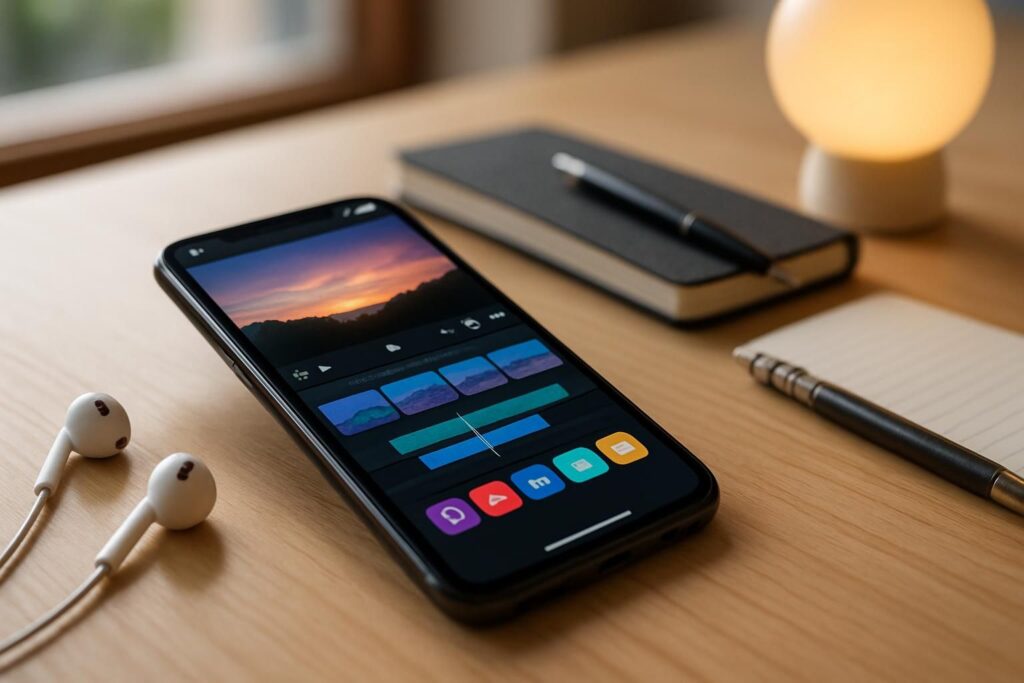
Je me souviens d’une époque où monter une vidéo, c’était forcément un ordinateur costaud, un logiciel hors de prix et des heures à comprendre une interface pensée par des ingénieurs. Aujourd’hui, vous avez littéralement un studio de post-production dans votre poche. Et je ne dis pas ça pour faire joli — j’ai moi-même livré des projets clients entièrement montés sur téléphone, dans un train, entre deux rendez-vous. Le montage vidéo sur smartphone est devenu une vraie option professionnelle, pas juste un truc pour les stories Instagram. Encore faut-il savoir quelle application choisir, quelle méthode suivre, et surtout quelles erreurs éviter pour ne pas perdre des heures sur un résultat médiocre.
L’article en bref
- 📱 Le montage vidéo sur téléphone est désormais accessible à tous, avec des résultats semi-pro voire professionnels
- 🎬 Les meilleures applications gratuites et payantes comparées : CapCut, VN, LumaFusion, Adobe Premiere Rush, InShot
- 🔧 Une méthode de montage en 5 étapes concrètes, de l’import au rendu final
- ⚠️ Les erreurs classiques qui plombent vos vidéos (et comment je les ai faites avant vous)
- 💡 Des astuces de monteur pour gagner du temps et améliorer la qualité sans matériel supplémentaire
- 🎵 Comment gérer l’audio, les transitions et l’étalonnage directement depuis votre smartphone
Pourquoi le montage vidéo sur téléphone change vraiment la donne
Je vais être honnête avec vous : pendant longtemps, j’ai été snob sur le sujet. Je pensais que monter sur téléphone, c’était un compromis, un truc « au rabais ». Et puis un jour, j’ai dû livrer un montage urgent sans avoir accès à mon poste. J’ai ouvert une app, j’ai bossé deux heures, et le client n’a vu aucune différence.
Ce qui a changé, c’est la puissance des processeurs mobiles. Les puces actuelles gèrent du 4K sans broncher, et certaines applications rivalisent avec des logiciels desktop en termes de fonctionnalités. Vous pouvez couper, assembler, étalonner, ajouter du texte, mixer l’audio — tout ça avec vos doigts sur un écran de 6 pouces.
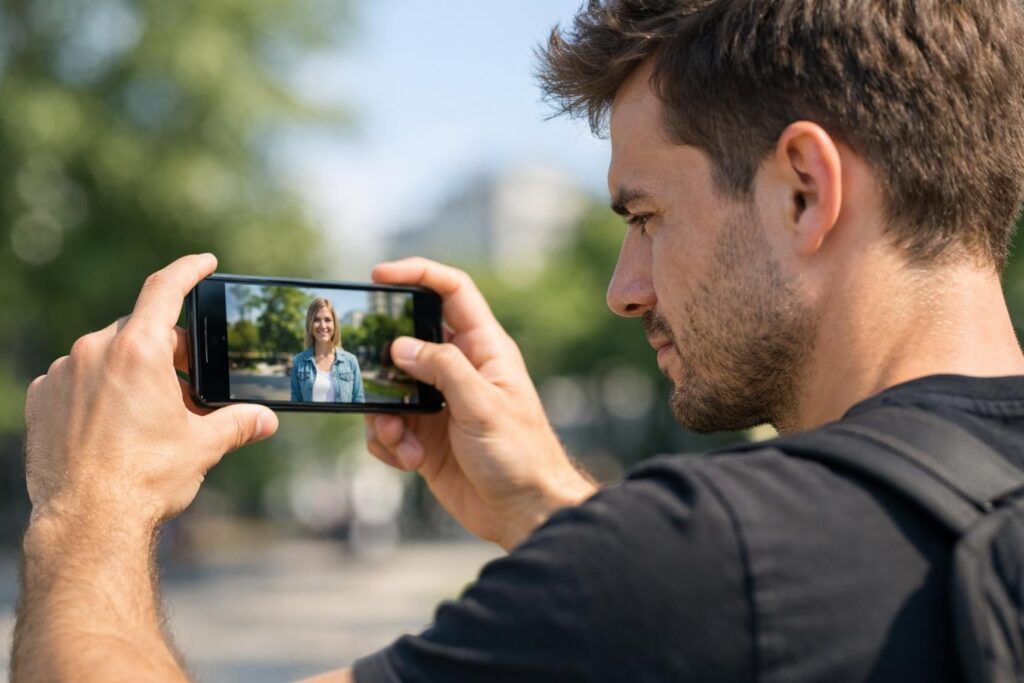
Ça, on en parle jamais, mais le vrai avantage du montage mobile, ce n’est pas la technologie. C’est la spontanéité. Vous filmez, vous montez, vous publiez. Pas de transfert de fichiers, pas de carte SD à chercher, pas de « je ferai ça ce soir sur l’ordi ». Si vous voulez tourner une vidéo avec votre smartphone et la finaliser dans la foulée, c’est devenu fluide et naturel.
Pour qui le montage mobile est-il vraiment adapté ?
Soyons clairs : je ne vous dis pas de jeter votre ordinateur. Pour un long-métrage ou un projet avec 50 pistes audio, vous aurez toujours besoin d’un setup desktop. Mais pour une vidéo YouTube, un Reel, un court reportage, une vidéo corporate de 2 minutes ? Votre téléphone suffit largement.
Je pense notamment aux créateurs solo, aux freelances en déplacement, aux petites entreprises qui veulent produire du contenu régulier sans budget monstrueux. Vous n’avez pas besoin de maîtriser Premiere Pro ou DaVinci Resolve pour raconter une bonne histoire en images.
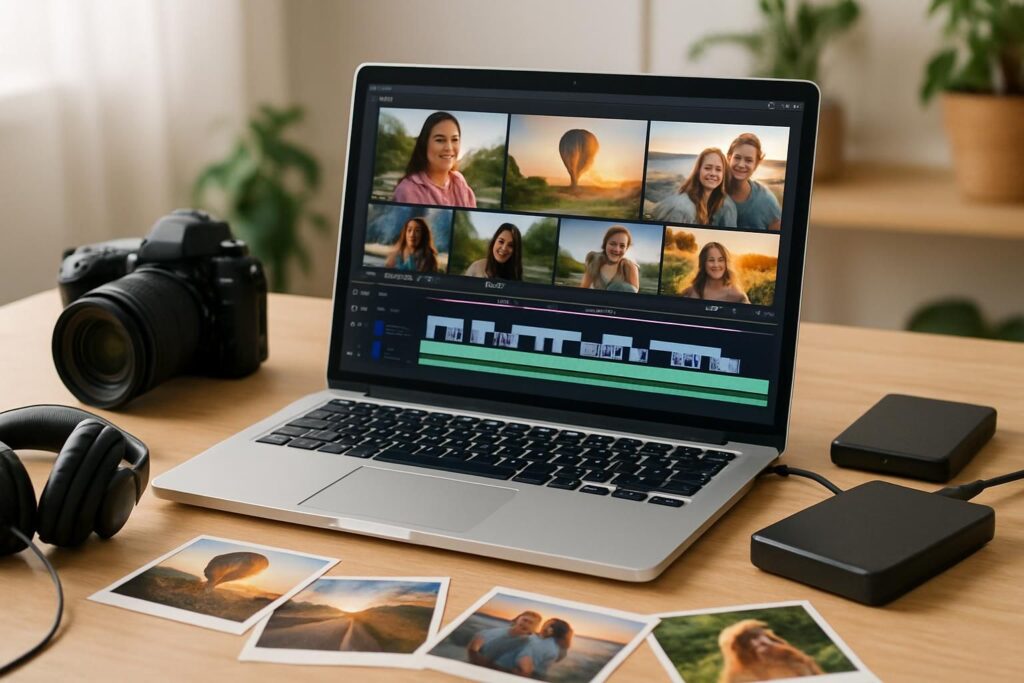
D’ailleurs, si vous débutez complètement, je vous conseille de jeter un œil à ce guide sur le montage vidéo pour débutants — ça pose les bases avant de passer à la pratique sur mobile. Et si vous voulez vous lancer dans un projet concret et touchant, découvrir comment faire un montage vidéo d'anniversaire mémorable est un excellent exercice pour maîtriser les bases du storytelling vidéo. Et si vous voulez commencer par quelque chose de plus simple, apprendre à créer une vidéo avec des photos et de la musique est un excellent exercice pour comprendre les transitions et le rythme.
Les meilleures applications de montage vidéo sur smartphone en 2025
Voici le truc : il y a des dizaines d’applications disponibles, et je les ai quasiment toutes testées. Certaines m’ont fait perdre mon temps. D’autres m’ont bluffé. Je vous partage mon verdict, sans filtre.
| Application | Prix 💰 | Niveau | Points forts ✅ | Limites ❌ |
|---|---|---|---|---|
| CapCut | Gratuit (pro en option) | Débutant à intermédiaire | Effets tendance, sous-titres auto, intuitif | Watermark sur certains effets pro |
| VN Video Editor | Gratuit | Intermédiaire | Pas de watermark, courbes de vitesse, multicouches | Interface moins sexy |
| LumaFusion | ~30€ (achat unique) | Avancé | 6 pistes vidéo/audio, export pro, étalonnage poussé | iOS uniquement, courbe d’apprentissage |
| Adobe Premiere Rush | Gratuit / Abonnement | Débutant à intermédiaire | Synchro Creative Cloud, interface propre | Fonctions limitées sans abonnement |
| InShot | Gratuit (achats intégrés) | Débutant | Ultra simple, idéal stories/reels | Peu adapté aux projets longs |
CapCut : le couteau suisse que j’utilise le plus souvent
Je ne m’attendais pas à autant accrocher avec CapCut. Au départ, je le voyais comme un outil pour les ados sur TikTok. Mais franchement, les sous-titres automatiques, le keyframing et les effets de texte animés sont d’une qualité redoutable pour une app gratuite.
Ce que j’apprécie surtout, c’est la rapidité. Vous importez, vous coupez, vous ajoutez une musique libre de droits, et en 30 minutes vous avez une vidéo propre. Pour quelqu’un qui veut faire une vidéo YouTube sans se noyer dans la technique, c’est probablement le meilleur point de départ.
VN Video Editor : mon choix quand je veux plus de contrôle
VN, c’est l’app que je recommande à ceux qui veulent aller un cran plus loin sans payer. Pas de watermark, des courbes de vitesse personnalisables, plusieurs couches vidéo. Ça ressemble déjà à un vrai logiciel de montage.
Je l’ai utilisé pour monter un mini-documentaire de 8 minutes tourné intégralement au téléphone. Le résultat tenait la route, et je n’ai pas eu à transférer un seul fichier vers mon ordinateur. La seule chose qui manque, c’est un étalonnage aussi fin que LumaFusion.
LumaFusion : la référence pro sur mobile
Si vous êtes sur iOS et que vous êtes prêt à investir une trentaine d’euros, LumaFusion est dans une catégorie à part. Six pistes vidéo, six pistes audio, un étalonnage colorimétrique digne d’un logiciel desktop, des exports en ProRes… Je l’ai vu utilisé sur des tournages professionnels comme station de pré-montage.
Petit bémol : la courbe d’apprentissage est plus raide. Comptez quelques heures pour vous sentir à l’aise. Mais une fois que vous maîtrisez l’interface, vous ne voudrez plus revenir en arrière.
Ma méthode de montage vidéo sur téléphone en 5 étapes
Passons au concret. Voici exactement comment je procède quand je monte une vidéo sur smartphone. Ce n’est pas la seule méthode, mais c’est celle qui me fait gagner le plus de temps — et qui évite les galères que j’ai connues à mes débuts.
Étape 1 : organiser ses rushes avant d’ouvrir l’application 🗂️
Je sais, c’est tentant d’ouvrir l’app directement et de commencer à couper. J’ai fait ça pendant des mois. Résultat : je passais 40 minutes à chercher le bon plan au milieu de 200 fichiers. Maintenant, je crée un dossier dédié dans ma galerie avant de commencer.
Je supprime les plans ratés, je renomme quand c’est possible, et je fais un premier tri visuel. Ça prend 10 minutes et ça m’en fait gagner 45. Vous me remercierez.
Étape 2 : le dérushage — couper le gras sans pitié ✂️
Une fois mes rushes importés dans l’application, je fais un premier passage rapide. Je coupe tout ce qui est inutile : les hésitations, les plans flous, les débuts et fins de clip où rien ne se passe. Je ne m’occupe ni de la musique ni des effets à ce stade.
C’est une erreur classique de vouloir tout peaufiner dès le premier passage. Vous ajoutez des transitions, vous cherchez la musique parfaite… et vous n’avez même pas encore une structure. D’abord le squelette, ensuite la peau.
Étape 3 : structurer le récit et ajuster le rythme 🎯
Maintenant, je regarde mon montage brut et je me pose une question simple : est-ce que ça raconte quelque chose ? Si la réponse est floue, je réorganise. Je déplace des plans, je teste un autre ordre, je coupe encore.
Le rythme, c’est ce qui fait la différence entre une vidéo qu’on regarde jusqu’au bout et une vidéo qu’on swipe. Je raccourcis les plans qui traînent, j’accélère certains passages, je laisse respirer les moments forts. C’est du ressenti — et ça vient avec la pratique.
Étape 4 : habiller la vidéo (musique, textes, transitions) 🎵
C’est ici que la magie opère. J’ajoute la musique en premier, parce qu’elle donne le ton et influence le rythme de tout le reste. Ensuite, les textes (titres, sous-titres) et enfin les transitions.
Un conseil que j’aurais aimé recevoir plus tôt : moins de transitions, c’est mieux, mais quand vous en utilisez, autant maîtriser les effets vidéo simples comme les transitions créatives et le slow motion pour donner du relief à votre montage. Le cut simple reste le roi. Les fondus, les wipes, les effets « page qui tourne »… ça fait amateur dans 90% des cas. Gardez-les pour des moments précis où ils servent le récit.
Voici ce que j’ajoute systématiquement à cette étape :
- 🎵 Une piste musicale libre de droits (bibliothèque CapCut ou Epidemic Sound)
- 📝 Des sous-titres — indispensables puisque 85% des vidéos sont regardées sans le son
- 🎨 Un léger étalonnage pour homogénéiser les couleurs entre les plans
- ✨ Des éléments graphiques discrets si le format l’exige (flèches, encadrés)
Étape 5 : l’export et les réglages à ne pas négliger 📤
Dernière ligne droite, et c’est souvent là que je vois des gens bâcler le travail. Vous avez passé une heure à monter une super vidéo, et vous exportez en 720p avec un débit compressé ? Tout ce travail, réduit à une bouillie de pixels.
Je vous recommande ces réglages d’export :
- Résolution : 1080p minimum (4K si votre téléphone le permet et que la plateforme le supporte)
- Fréquence d’images : 30 fps pour la plupart des contenus, 24 fps pour un rendu cinéma
- Débit : le plus élevé possible — ça pèse plus lourd, mais la qualité est là
- Format : MP4 / H.265 pour un bon ratio qualité/poids
Les erreurs de montage mobile que j’ai faites (pour que vous les évitiez)
Je pourrais vous faire une liste parfaite de bonnes pratiques. Mais franchement, je préfère vous raconter ce que j’ai mal fait — c’est souvent plus utile.
Monter sans casque audio 🎧
J’ai livré une vidéo avec un souffle constant sur toute la bande-son. Je n’avais pas mis de casque pendant le montage et les haut-parleurs du téléphone ne laissaient rien entendre. Depuis, c’est casque obligatoire, même pour un montage de 30 secondes. Vous entendez tout : les bruits parasites, les coupures audio mal placées, les différences de volume entre les plans.
Surcharger les effets et les filtres
Quand on découvre les possibilités de CapCut ou InShot, c’est tentant de tout essayer. J’ai fait des vidéos avec trois filtres empilés, des zooms dynamiques partout et des transitions qui donnaient le mal de mer. La règle que je m’impose maintenant : si l’effet ne sert pas l’histoire, il dégage.
Oublier de sauvegarder régulièrement 💾
Certaines applications n’ont pas d’auto-save fiable. J’ai perdu un montage de 45 minutes parce que mon téléphone a planté. Je ne vous souhaite pas de vivre ça. Exportez une version brouillon régulièrement, ou utilisez une app qui sauvegarde en temps réel comme VN ou LumaFusion.
Astuces de monteur pour des vidéos mobiles qui claquent
Pour finir sur du concret, voici les petits trucs qui font la différence. Ce sont des choses simples, mais que je vois rarement appliquées — même chez des créateurs qui publient régulièrement.
- 🔲 Filmez en mode avion : ça évite les notifications qui interrompent l’enregistrement et ça libère des ressources
- 🌅 Utilisez la lumière naturelle au maximum — une fenêtre vaut mieux qu’un ring light mal placé
- 🎬 Coupez les 2 premières et 2 dernières secondes de chaque plan : c’est presque toujours du déchet
- 📐 Pensez au format dès le tournage : vertical pour les Reels/TikTok, horizontal pour YouTube
- 🔊 Normalisez votre audio : l’oreille pardonne un plan un peu sombre, mais jamais un son qui sature
Le montage vidéo sur téléphone, ce n’est pas un plan B. C’est un outil à part entière qui demande la même rigueur et la même intention créative que n’importe quel logiciel professionnel. La seule vraie différence ? Vous l’avez toujours sur vous. Et ça, ça change tout dans la manière de créer, de raconter, et de partager vos histoires.