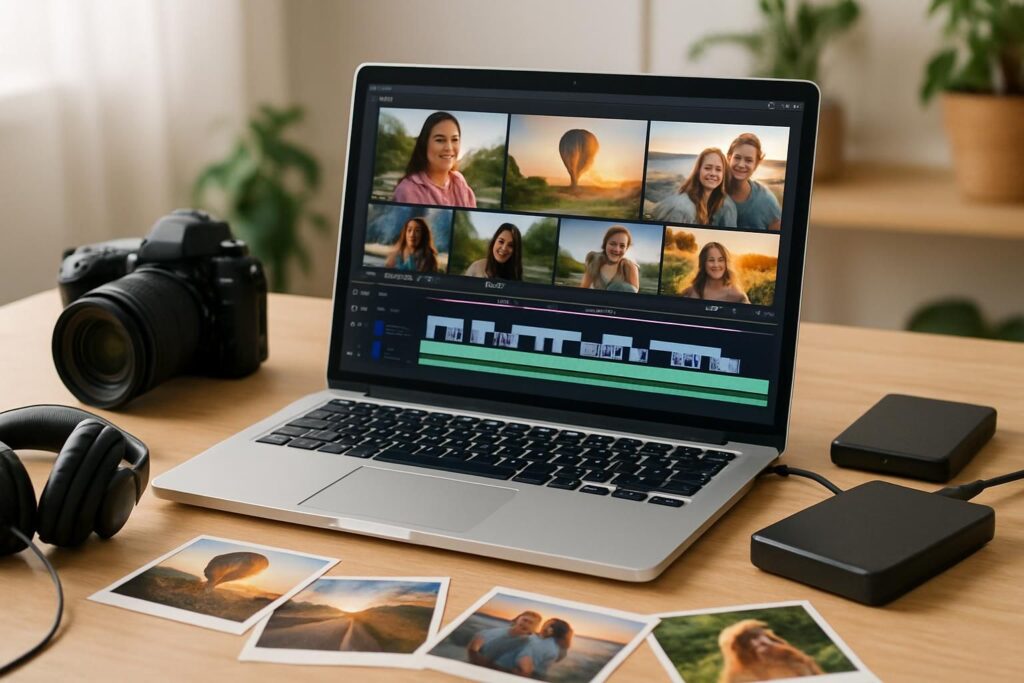
Vous avez des dizaines de photos qui dorment dans votre téléphone, et je suis convaincu qu’elles méritent mieux qu’un dossier oublié. Transformer vos images en une vidéo vivante, rythmée par une musique bien choisie, c’est à la portée de n’importe qui — même sans la moindre expérience en montage. J’ai passé des années à monter des projets allant du court-métrage au contenu social, et je peux vous dire que le diaporama vidéo reste l’un des formats les plus sous-estimés. Que vous prépariez un cadeau d’anniversaire, une présentation pro ou un reel Instagram, vous allez découvrir ici une méthode simple, étape par étape, pour donner vie à vos souvenirs.
L’article en bref
- 📸 Rassembler et trier vos photos est la première étape — et la plus importante — avant tout montage
- 🎵 Le choix de la musique conditionne l’émotion de votre vidéo : ne le négligez jamais
- 🖥️ Plusieurs outils gratuits (CapCut, Canva, Clipchamp, Adobe Express) permettent de créer un diaporama vidéo sans compétence technique
- ⏱️ Chaque photo devrait rester à l’écran entre 4 et 8 secondes pour un rythme fluide
- 🎬 Les transitions et la synchronisation musique/images font la différence entre un résultat amateur et un rendu pro
- 🚀 Ce format fonctionne aussi bien pour les réseaux sociaux que pour les présentations d’entreprise ou le contenu éducatif
Pourquoi transformer vos photos en vidéo change tout 🎥
Je vais vous raconter un truc. Il y a quelques années, un ami m’a demandé de lui préparer un diaporama pour le mariage de sa sœur. J’ai récupéré 200 photos, posé une musique douce par-dessus, ajouté quelques transitions sobres. Résultat : la moitié de la salle pleurait. Pas parce que j’avais fait un travail de génie, mais parce que la combinaison images + musique touche un endroit que les mots n’atteignent pas.
Nous vivons une époque où la vidéo domine absolument tout. Sur Instagram, TikTok, LinkedIn, YouTube — le format vidéo capte l’attention bien plus efficacement qu’un carrousel statique. Et vous savez quoi ? Vous n’avez pas besoin de caméra, de studio ou d’éclairage sophistiqué pour en profiter. Vos photos suffisent.
Préserver vos souvenirs autrement qu’en les stockant
On accumule tous des milliers de photos. Vacances, fêtes, moments du quotidien. Mais soyons honnêtes : quand les avez-vous regardées pour la dernière fois ? Je suis passé par là aussi. Compiler ces images dans une courte vidéo avec une musique bien choisie, c’est leur redonner une seconde vie. Vous créez un objet qu’on a envie de revoir et de partager.
Pensez aux réunions de famille, aux anniversaires, aux remises de diplômes. Un diaporama vidéo projeté dans ces moments-là crée une connexion émotionnelle immédiate. Et franchement, ça ne demande pas trois heures de travail.
Booster votre visibilité sur les réseaux sociaux 📱
Si vous êtes créateur de contenu — ou si vous avez simplement envie de partager quelque chose d’un peu plus travaillé sur vos réseaux — la vidéo photo est votre alliée. Sur TikTok, les compilations de mèmes en diaporama explosent. Sur Instagram, un reel monté à partir de photos de voyage avec une musique tendance peut facilement atteindre des milliers de vues.
Je connais des créateurs qui ont démarré sur YouTube uniquement avec ce format. Pas de caméra, pas de face-cam, juste des images bien sélectionnées, un montage propre et une narration musicale. C’est d’ailleurs un excellent point d’entrée si vous hésitez à vous lancer, comme je l’explique souvent quand je parle de montage vidéo pour débutants.
Les outils gratuits pour créer votre vidéo photo avec musique 🛠️
Vous n’avez pas besoin de débourser un centime. Sérieusement. J’ai vu des gens hésiter pendant des mois à se lancer parce qu’ils pensaient qu’il fallait Adobe Premiere Pro ou Final Cut. Non. Voici un comparatif des principaux outils gratuits disponibles en ligne.
| 🖥️ Outil | ✅ Points forts | ⚠️ Limites | 💰 Prix |
|---|---|---|---|
| CapCut | Interface intuitive, bibliothèque musicale riche, outils IA | Fonctions avancées réservées à la version pro | Gratuit (version de base) |
| Canva Vidéo | Modèles prêts à l’emploi, drag & drop, export facile | Moins de contrôle sur le montage fin | Gratuit (version limitée) |
| Clipchamp | Intégré à Windows, export sans filigrane | Bibliothèque musicale plus restreinte | Gratuit |
| Adobe Express | Rendu professionnel, intégration Adobe | Certains templates payants | Gratuit (version de base) |
| VEED.IO | 100% en ligne, sous-titres auto, effets sonores | Filigrane en version gratuite | Gratuit (avec filigrane) |
Mon conseil ? Si vous débutez complètement, commencez avec CapCut ou Canva. L’interface est pensée pour que vous ne vous perdiez pas. Et si vous êtes du genre à vouloir tout contrôler — rythme, transitions, calques sonores — CapCut offre cette flexibilité sans vous noyer.
Tutoriel pas à pas : créer votre vidéo de A à Z 🎬
On entre dans le concret. Je vais vous guider comme si vous étiez assis à côté de moi devant l’écran. Pas de jargon inutile, pas de détour.
Étape 1 — Rassemblez et triez vos photos 📂
Avant même d’ouvrir un logiciel, prenez le temps de sélectionner vos images. C’est une erreur que j’ai commise souvent au début : tout balancer dans la timeline sans réfléchir. Résultat ? Un diaporama de 12 minutes que personne ne regarde jusqu’au bout.
Voici comment je procède :
- 🗂️ Je crée un dossier dédié sur mon bureau
- 🔍 Je sélectionne entre 20 et 50 photos maximum pour une vidéo de 2-3 minutes
- 🔢 Je les renomme par ordre chronologique (01, 02, 03…) pour gagner du temps au montage
- 🗑️ J’élimine les doublons, les photos floues, celles qui n’apportent rien au récit
Pensez narration. Vos photos racontent une histoire — il faut un début, un milieu, un point fort. Si vous préparez un diaporama pour un mariage, commencez par l’enfance, progressez vers la rencontre, terminez par les photos récentes. Simple, efficace.
Étape 2 — Importez vos médias dans l’éditeur ⬆️
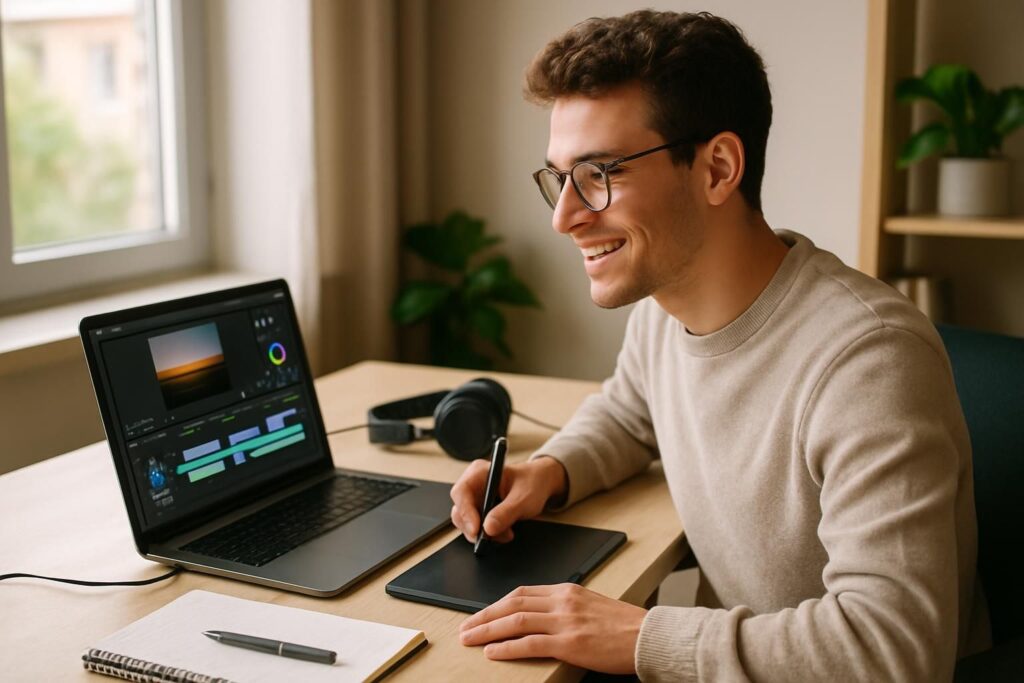
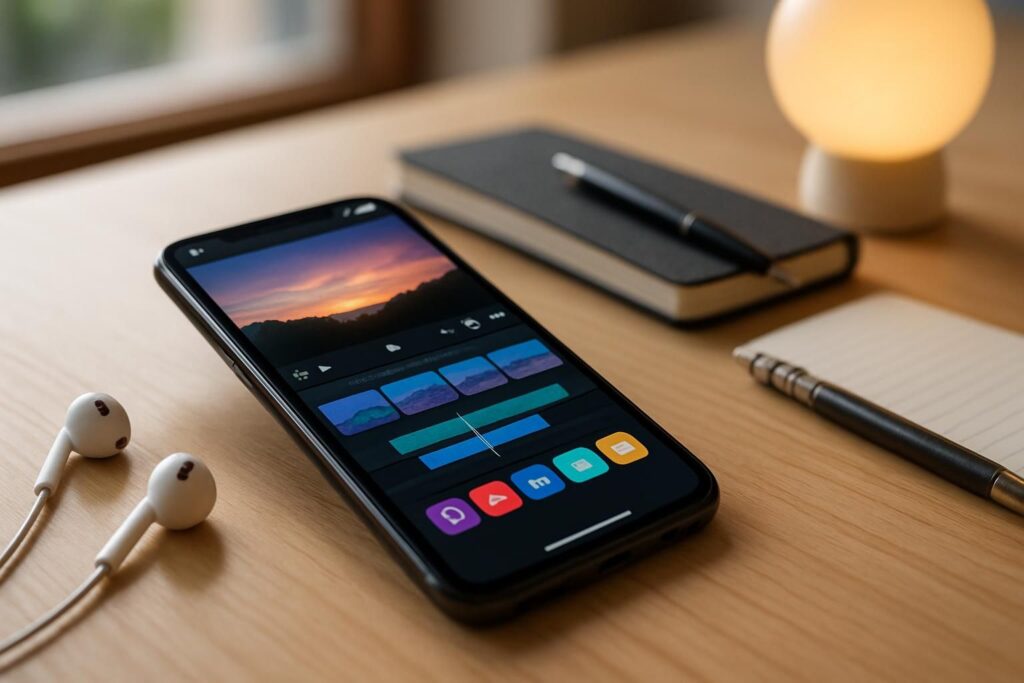
Ouvrez votre outil (CapCut, Canva, ou celui que vous avez choisi). Glissez-déposez toutes vos photos dans la zone d’import. La plupart des éditeurs vous permettent de les organiser directement sur une timeline visuelle.
Placez chaque image dans l’ordre souhaité. Une règle que je respecte presque toujours : chaque photo reste visible entre 4 et 8 secondes. Moins de 4 secondes, le spectateur n’a pas le temps de lire l’image. Plus de 8, l’attention décroche. Si une photo est particulièrement forte ou chargée en détails, vous pouvez étirer jusqu’à 10 secondes — mais pas au-delà.
Ça, on en parle jamais, mais je vous recommande aussi de sauvegarder vos fichiers dans un stockage cloud dès cette étape. J’ai perdu un projet entier une fois à cause d’un disque dur défaillant la veille de la livraison. Depuis, je sauvegarde trois fois. Oui, trois.
Étape 3 — Ajoutez transitions, texte et effets ✨
C’est ici que votre vidéo passe de « simple succession d’images » à quelque chose qui a du rythme. Les transitions — fondu enchaîné, glissement, zoom — donnent du liant entre chaque photo. Mais attention : n’en abusez pas. J’ai vu des diaporamas avec 15 types de transitions différentes. C’est l’effet feu d’artifice permanent, et franchement, c’était pas la meilleure idée.
Restez sur 2 à 3 types de transitions maximum pour garder une cohérence visuelle. Le fondu enchaîné reste le plus élégant pour les vidéos émotionnelles. Pour un contenu plus dynamique (mèmes, contenu TikTok), les coupes sèches ou les zooms rapides fonctionnent mieux.
N’oubliez pas le texte. Un prénom sous un visage, une date, un lieu — ces petites indications enrichissent la compréhension sans alourdir. Les stickers peuvent aussi apporter une touche ludique selon le contexte (Noël, anniversaire, remise de diplôme).
Étape 4 — Choisissez la musique parfaite 🎵
Je ne le dirai jamais assez : la musique fait 50% de l’émotion de votre vidéo. Une même série de photos peut vous faire rire ou pleurer selon la bande-son. J’ai expérimenté ça des dizaines de fois en montage — changer la musique, c’est changer tout le film.
Quelques principes que j’applique systématiquement :
- 🎶 Adaptez l’ambiance : musique douce pour un souvenir émouvant, rythme entraînant pour une fête
- ⚖️ Utilisez de la musique libre de droits : les bibliothèques intégrées de CapCut ou Canva sont parfaites pour ça
- 🔀 Si votre vidéo dure plus de 2 minutes, prévoyez 2 pistes avec un fondu entre elles
- 🥁 Synchronisez les changements de photos avec le rythme : c’est ce qui fait la différence entre un montage amateur et un rendu pro
La synchronisation, ça peut sembler intimidant au début. Mais voici mon astuce : écoutez votre musique une première fois en tapant du doigt à chaque temps fort. Placez vos changements de photo sur ces temps. Au bout de 5 minutes, vous aurez le rythme. Et votre vidéo aura cette fluidité que les spectateurs ressentent sans pouvoir l’expliquer.
Si vous voulez aller plus loin dans la réalisation avec des moyens simples, je vous encourage à découvrir comment faire une vidéo YouTube complète de A à Z — c’est la suite logique une fois que le diaporama ne vous suffit plus.
Synchroniser musique et images comme un pro 🎯
C’est le niveau au-dessus, et je veux que vous y arriviez. Quand je monte un diaporama pour un client, la première chose que je fais n’est pas d’importer les photos — c’est d’écouter la musique. Je la place en premier sur la timeline. Ensuite seulement, je cale les images dessus.
Pourquoi ? Parce que la musique dicte le rythme. Pas l’inverse. Si votre chanson a un crescendo à 1 minute 20, c’est là que vous placez votre photo la plus forte. Si le tempo ralentit, vous allongez la durée d’affichage. Vos transitions doivent épouser les accents musicaux.
J’ai appris ça en montant un court-métrage dans un parking souterrain — il pleuvait, je n’avais pas de plan B, et la seule chose qui tenait le projet ensemble, c’était la bande-son. Depuis, je considère la musique comme la colonne vertébrale de tout montage visuel. Et vous devriez faire pareil, même pour un simple diaporama de vacances.
Les erreurs classiques à éviter quand on débute ⚠️
Je ne vais pas vous mentir : j’en ai fait, des erreurs. Et pas qu’un peu. Alors autant que vous profitiez de mon expérience pour les éviter.
Trop de photos, pas assez de sélection
Mettre 150 photos dans une vidéo de 3 minutes, c’est condamner votre spectateur à un défilement frénétique. Soyez impitoyable dans votre tri. Chaque image doit justifier sa place. Si deux photos se ressemblent, gardez la meilleure. Point.
Ignorer les droits musicaux 🚫
Vous voulez poster votre vidéo sur YouTube ? Si vous utilisez une musique protégée par des droits d’auteur, vous risquez une démonétisation ou un retrait. Les bibliothèques intégrées des éditeurs comme CapCut proposent des pistes libres de droits — utilisez-les. Ça vous évitera bien des problèmes.
Négliger l’export et la qualité
Exporter en basse résolution alors que vos photos sont en haute définition, c’est un gâchis. La plupart des outils permettent d’exporter en 1080p voire en 4K. Prenez 30 secondes pour vérifier vos paramètres d’export — vous me remercierez quand la vidéo sera projetée sur un grand écran.
Aller plus loin : du diaporama au storytelling visuel 🚀
Une fois que vous maîtrisez la création de vidéos avec photos et musique, un monde s’ouvre. Vous pouvez intégrer des séquences filmées entre vos photos, ajouter une voix off, jouer avec les effets de zoom (le fameux effet Ken Burns), ou même utiliser l’IA pour coloriser des photos anciennes ou générer des sous-titres automatiques.
Le diaporama n’est pas une fin en soi — c’est une porte d’entrée vers la création vidéo au sens large. J’ai vu des gens commencer par un diaporama d’anniversaire et finir par lancer une chaîne YouTube. Le format est accessible, gratifiant, et il vous apprend les bases du rythme et de la narration visuelle. Pour découvrir d’autres projets créatifs inspirants, n’hésitez pas à explorer ce qui se fait autour de vous.
Et si l’envie vous prend de pousser encore plus loin vos compétences, les ressources disponibles sur Studio2 constituent un excellent point de départ pour structurer votre progression.
Alors, quelle sera votre première vidéo ? Un souvenir de vacances, un cadeau pour un proche, ou peut-être le début d’un projet créatif plus ambitieux ? Vous avez les outils, vous avez la méthode. Il ne reste plus qu’à appuyer sur « importer » et laisser vos photos raconter leur histoire. 🎬