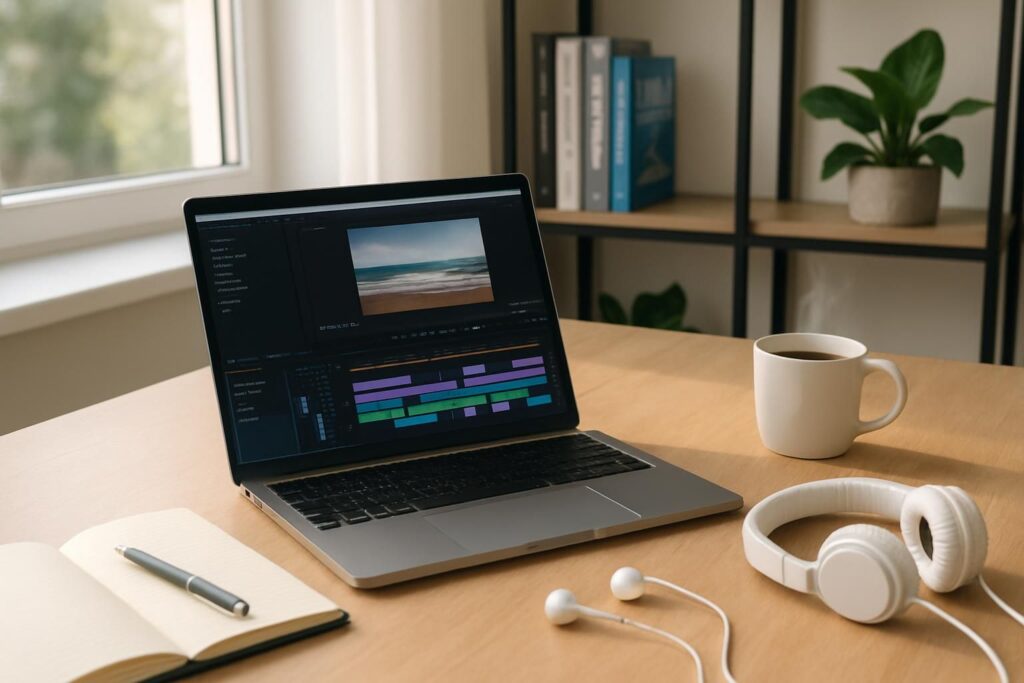
Vous avez des dizaines de rushs qui dorment sur votre disque dur, et l’envie de raconter quelque chose. Mais devant la liste des logiciels de montage vidéo gratuits, vous hésitez, et je vous comprends. Pour débuter sans dépenser un centime, le bon outil existe, encore faut-il le choisir selon votre niveau et vos projets. Je vais vous guider à travers les solutions que j’utilise, que je teste, et parfois que je déconseille.
L’article en bref
- Plusieurs logiciels gratuits rivalisent aujourd’hui avec les solutions payantes comme Premiere Pro.
- Pour un débutant, CapCut et Photos Microsoft offrent une interface intuitive et une prise en main immédiate.
- DaVinci Resolve reste la référence pour ceux qui veulent monter en gamme côté étalonnage et effets spéciaux.
- La compatibilité avec votre machine (Windows, Mac, Linux) doit guider votre choix avant tout.
- L’exportation vidéo sans filigrane est un critère essentiel pour des rendus propres et professionnels.
Pourquoi le montage vidéo gratuit suffit largement pour débuter
On entend souvent qu’il faut Adobe Premiere Pro pour faire du « vrai » montage. Franchement, c’est faux. J’ai monté mes premiers projets sur des outils gratuits, et certains tiennent encore aujourd’hui dans mes habitudes de monteur.
Le vrai piège, quand on débute, c’est de se croire obligé de payer un abonnement mensuel onéreux. Vous risquez de dépenser pour des fonctions que vous n’utiliserez jamais. Pour vos premières créations, un logiciel gratuit couvre 90 % de vos besoins, et je pèse mes mots.
Ce qui compte vraiment, ce n’est pas le logiciel, c’est ce que vous racontez. J’ai tourné une de mes meilleures vidéos dans un parking souterrain, parce qu’il pleuvait et que je n’avais pas de plan B. L’outil était basique, le résultat tenait debout. Si vous voulez creuser la question de la progression, ce guide sur le choix d’un logiciel selon votre niveau vous évitera bien des erreurs.
Le critère que tout le monde oublie : votre machine
Ça, on en parle jamais assez. Avant de télécharger le logiciel le plus complet du marché, regardez ce que votre ordinateur a dans le ventre. Un PC un peu ancien rame sur DaVinci Resolve, et vous allez détester le montage avant même d’avoir commencé.
Si votre machine est modeste, tournez-vous vers un programme léger comme Shotcut ou Photos Microsoft. La compatibilité entre votre système et l’outil détermine votre confort au quotidien. Un logiciel fluide vous donne envie de monter, un logiciel qui lague vous dégoûte en trois jours.
Les logiciels gratuits idéaux pour un vrai débutant
Là, je parle aux personnes qui n’ont jamais touché une timeline de leur vie. Vous voulez assembler des clips, ajouter un peu de musique, exporter pour Instagram. Pas besoin de sortir l’artillerie lourde.
CapCut, le plus simple pour les réseaux sociaux
CapCut, beaucoup le connaissent sur smartphone, mais sa version desktop pour Windows et Mac est redoutable. Dès l’ouverture, il vous prend par la main avec un petit tutoriel de présentation. L’interface reprend les codes des logiciels pros : zone d’import, timeline, fenêtre de prévisualisation.
Ce que j’aime, c’est l’analyse automatique du contenu. Vous importez une vidéo, et CapCut vous laisse rechercher les passages intéressants avec des mots-clés. Un vrai gain de temps quand on débute. Et bonne nouvelle : l’exportation vidéo se fait jusqu’en 8K, sans aucun filigrane.
Photos Microsoft, déjà installé sur votre PC
Peu de gens le savent, mais Windows embarque nativement un module de montage dans l’application Photos. C’est l’héritier de Windows Movie Maker, et pour un montage rapide, il fait le job. Vous découpez, vous ajoutez des transitions, vous exportez en 1080p sans filigrane.
Il propose même une option qui génère automatiquement une vidéo à partir de vos clips. Idéal quand vous avez cinq minutes devant vous. Pour aller plus loin sur les bases, je vous renvoie vers ce guide d’apprentissage du montage vidéo qui complète parfaitement la prise en main.
OpenShot et MiniTool MovieMaker, la douceur du glisser-déposer
OpenShot s’appuie sur la bibliothèque FFmpeg et avale presque tous les formats vidéo. Son interface est classique, donc rassurante : rushs à gauche, prévisualisation au centre, timeline en bas. Vous glissez, vous déposez, et c’est parti.
MiniTool MovieMaker, lui, mise tout sur la simplicité avec ses neuf modèles prédéfinis. Vous ajustez contraste, couleurs, saturation en quelques clics. Les deux exportent jusqu’en 4K sans filigrane disgracieux. Pour un premier projet, c’est largement suffisant.
Monter en gamme : les outils gratuits semi-pro
Vous avez pris goût au montage et vous sentez les limites des outils basiques ? C’est le moment de passer à des solutions plus ambitieuses. Attention, la courbe d’apprentissage devient plus raide.
DaVinci Resolve, le monstre gratuit de l’étalonnage
DaVinci Resolve, c’est le logiciel que je recommande à quiconque veut sérieusement progresser. Montage, animation, étalonnage, compositing : tout est là, gratuitement. C’est presque indécent qu’un tel outil soit gratuit.
Son point fort absolu reste la correction des couleurs. Les roues chromatiques, le travail zone par zone, c’est du niveau cinéma. J’ai l’obsession de la lumière naturelle, et croyez-moi, c’est avec ce genre d’outil qu’on sublime une image filmée en lumière douce. Pour pousser le sujet, ce guide sur le color grading et le rendu cinéma vaut le détour.
Le revers de la médaille : il faut un ordinateur puissant et de la patience. La version gratuite limite l’export en Ultra HD et ne gère pas le HDR. Mais pour débuter dans le sérieux, ça reste imbattable.
Shotcut et Kdenlive, les open source qui montent
Shotcut a une apparence austère, mais sa structure modulaire est sa vraie force. Vous n’affichez que les panneaux dont vous avez besoin. Sa particularité : deux façons de monter, via une liste de lecture simple ou la timeline multipiste classique.
Kdenlive, de son côté, brille avec sa gestion des clips intermédiaires. Il génère des copies basse résolution pour ne pas épuiser votre PC, puis applique vos coupes sur les rushs originaux à l’export. Malin, surtout sur une machine modeste.
Tableau comparatif des logiciels gratuits selon votre profil
Pour vous y retrouver d’un coup d’œil, j’ai rassemblé les solutions selon votre niveau et vos besoins. Ce tableau vous évite de tester dix outils avant de trouver le bon.
| Logiciel | Idéal pour | Export max | Compatibilité |
|---|---|---|---|
| CapCut | Réseaux sociaux, débutants | 8K sans filigrane | Windows, Mac, en ligne |
| Photos Microsoft | Montage rapide | 1080p | Windows |
| OpenShot | Premiers projets | 4K UHD | Windows, Mac, Linux |
| DaVinci Resolve | Étalonnage avancé | Ultra HD 4K | Windows, Mac, Linux |
| Shotcut | Intermédiaires, PC léger | 4K | Windows, Mac, Linux |
| Kdenlive | Projets multipistes | 4K | Windows, Mac, Linux |
Mes conseils de monteur pour ne pas vous planter
Avant de vous lancer tête baissée, laissez-moi partager quelques leçons apprises à la dure. Parce que oui, j’ai fait des erreurs, et certaines m’ont coûté des semaines.
Vérifiez votre audio trois fois plutôt qu’une
Un jour, j’ai tourné un court-métrage entier avec un micro éteint. Je m’en suis rendu compte au montage. Trois semaines à sauver l’audio. Depuis, je vérifie systématiquement, et je vous le recommande chaudement.
Choisissez un logiciel avec de bons outils de traitement audio. DaVinci Resolve excelle là-dessus avec son module dédié. Un montage propre côté image ne sauve jamais une bande-son ratée, retenez bien ça.
Ne sous-estimez pas votre travail, ni votre temps
Ma première commande client sérieuse, je l’ai sous-facturée par peur de dire non. Soixante heures pour quatre cents euros. Ça m’a vacciné. Le montage prend du temps, même avec un outil facile à utiliser.
Mon conseil : commencez sur des projets courts, maîtrisez les effets spéciaux simples avant de viser des transitions complexes. Pour structurer votre approche du tournage à l’export, ce guide pour filmer, structurer et monter sa vidéo donne un cadre solide.
Les étapes pour bien démarrer votre premier montage
Pour vous éviter de tourner en rond, voici l’ordre dans lequel j’aborde chaque nouveau projet d’édition vidéo. Suivez-le, et vous gagnerez un temps précieux.
- Choisissez l’outil adapté à votre machine et votre niveau, pas le plus prestigieux.
- Importez et triez vos rushs avant même de toucher la timeline.
- Faites un premier montage brut sans effets, juste l’enchaînement des plans.
- Travaillez l’audio ensuite, car il porte l’émotion plus que l’image.
- Ajoutez transitions et habillage avec parcimonie, le montage invisible reste le plus efficace.
- Vérifiez les réglages d’exportation vidéo selon la plateforme de diffusion visée.
Un dernier mot : ne cherchez pas le logiciel parfait, cherchez celui qui vous donne envie de monter ce soir. C’est en pratiquant, projet après projet, que vous trouverez votre flux de travail et votre signature. Le meilleur outil, c’est celui que vous ouvrez vraiment.