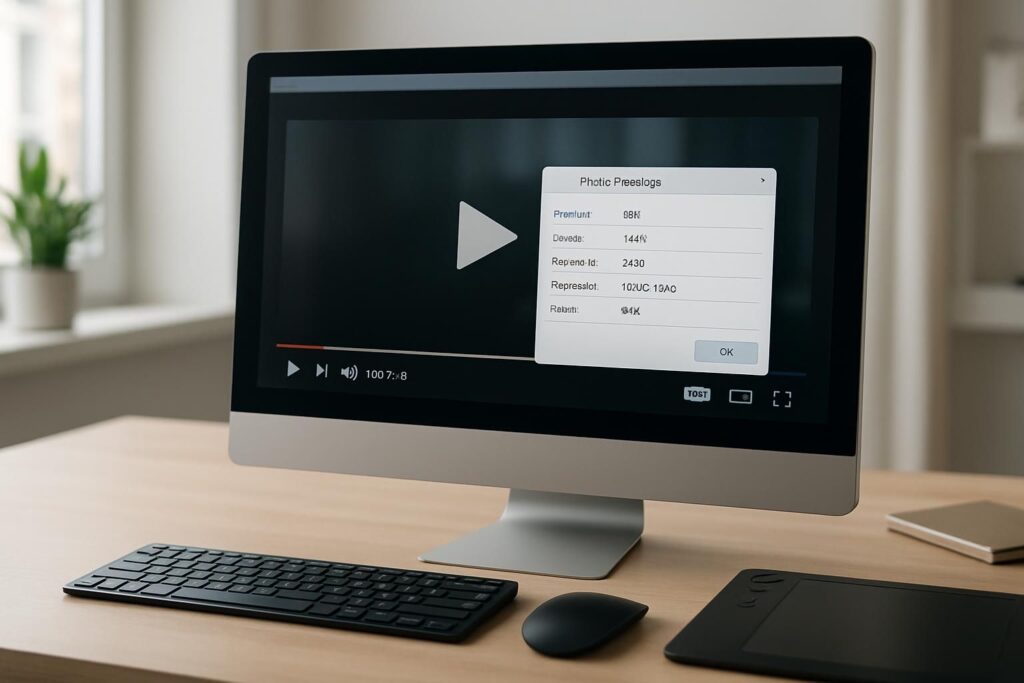
Vous avez déjà galéré à lire une vidéo qui refuse de se lancer, sans comprendre pourquoi ? Je suis passé par là plus de fois que je ne veux l’admettre. Identifier le format vidéo, le codec vidéo et la résolution vidéo d’un fichier, c’est la base pour éviter les mauvaises surprises — que vous montiez un court-métrage ou que vous prépariez une vidéo pour les réseaux sociaux. Je vous montre ici comment décortiquer n’importe quel fichier vidéo sans prise de tête.
L’article en bref
- 🎬 L’extension d’un fichier (.mp4, .mov, .webm) indique le conteneur, pas le codec utilisé à l’intérieur
- 🔍 Trois méthodes simples existent pour accéder aux métadonnées vidéo : l’Explorateur Windows, l’application Photos et VLC
- 🛠️ Des outils en ligne gratuits comme MediaInfo ou ffprobe permettent une analyse vidéo complète sans installation
- 📊 Connaître le codec (H.264, VP9, AV1) est essentiel pour garantir la compatibilité de lecture vidéo sur tous les appareils
- 📱 Chaque plateforme (YouTube, Instagram, TikTok) a ses propres recommandations de format — les ignorer, c’est risquer une perte de qualité vidéo
- ⚙️ La résolution se lit via la largeur et la hauteur en pixels (ex. : 1920 × 1080 = Full HD)
Pourquoi connaître le format vidéo, le codec et la résolution change tout
Je vais vous raconter un truc qui m’est arrivé il y a quelques années. Un client me livre un fichier « MP4 » pour un montage. Je l’ouvre dans ma timeline, et là : artefacts partout, audio décalé, rendu catastrophique. Le problème ? Le fichier était bien en .mp4, mais encodé avec un codec que mon logiciel lecture vidéo de l’époque ne gérait pas. Ça, on en parle jamais… et pourtant ça arrive tout le temps.
Le souci fondamental, c’est que beaucoup de gens pensent que l’extension du fichier suffit pour tout savoir. Vous voyez « .mp4 » et vous vous dites que c’est bon. Sauf que derrière cette extension se cache un monde de variables : le codec de compression, le débit binaire, la fréquence d’images, la résolution réelle. Tous ces éléments constituent les propriétés vidéo et déterminent si votre fichier va coopérer — ou pas.
En tant que monteur, je vérifie systématiquement les informations fichier vidéo avant d’importer quoi que ce soit dans un projet. Et je vous recommande de faire pareil, même si vous faites juste des vidéos pour Instagram. Trois minutes d’inspection peuvent vous épargner trois heures de galère.
Extension fichier vidéo vs codec : la confusion qui coûte cher
Imaginez deux boîtes identiques sur une étagère. Même couleur, même forme, même étiquette « MP4 ». Vous les ouvrez : dans l’une, un codec H.264 bien propre, compatible partout. Dans l’autre, du AV1, plus performant en compression mais qui fait planter la moitié des lecteurs anciens. Voilà exactement ce qui se passe avec les fichiers vidéo.
L’extension (.mp4, .mov, .webm, .mkv) désigne le conteneur — l’emballage qui regroupe la piste vidéo, la piste audio, parfois les sous-titres. Le codec vidéo, lui, c’est l’algorithme de compression qui encode et décode les images. C’est le moteur caché sous le capot.
Et franchement, quand j’ai débuté, je confondais les deux. Je me disais : « C’est du MOV, ça vient d’un iPhone, ça marchera. » Sauf que non. Un fichier MOV peut contenir du H.264, du ProRes, du HEVC… Chaque combinaison a ses propres contraintes de lecture vidéo et de compatibilité.
Voici les codecs que vous croiserez le plus souvent :
- 🎥 H.264 (AVC) : le standard universel, lu par quasiment tout, excellent rapport qualité/poids
- ⚡ H.265 (HEVC) : successeur du H.264, meilleure compression mais moins compatible
- 🌐 VP9 : développé par Google, très utilisé sur YouTube, gourmand en ressources de décodage
- 🚀 AV1 : codec open source nouvelle génération, adoption croissante mais encore incomplète
- 🎞️ ProRes : chouchou du montage professionnel, fichiers lourds mais qualité irréprochable
Retenir cette distinction vous évitera de tourner en rond quand un fichier refuse de se lire. La prochaine fois que vous rencontrez un problème, posez-vous la bonne question : ce n’est probablement pas le format — c’est le codec.
Comment accéder aux métadonnées vidéo sur votre ordinateur
Vous n’avez pas toujours besoin d’outils sophistiqués. Si la vidéo est sur votre disque dur, Windows vous donne déjà pas mal d’informations fichier vidéo en quelques clics. Je vous montre les trois méthodes que j’utilise au quotidien, de la plus rapide à la plus complète.
Méthode 1 : l’Explorateur de fichiers Windows pour une analyse vidéo rapide
C’est le réflexe de base, et je commence toujours par là. Localisez votre fichier dans l’Explorateur, faites un clic droit, puis sélectionnez « Propriétés ». Rendez-vous ensuite dans l’onglet « Détails ».
Descendez jusqu’à la section « Vidéo ». Vous y trouverez la largeur et la hauteur du cadre en pixels — ce sont les deux composantes de la résolution vidéo. Par exemple, 1920 × 1080 signifie Full HD. La fréquence d’images y apparaît aussi, exprimée en images par seconde (fps).
Une petite nuance : la résolution n’est pas affichée telle quelle avec un label « 1080p ». Vous devez lire les valeurs de largeur et hauteur séparément. Une fois que vous avez pris le pli, ça devient automatique. Et ces données ne mentent pas — elles reflètent les vrais paramètres d’encodage du fichier.
Méthode 2 : l’application Photos pour vérifier les propriétés vidéo
Si je doute des infos affichées par l’Explorateur (ça m’est arrivé sur des fichiers corrompus), je passe par l’application Photos de Windows. Ouvrez la vidéo avec cette appli, cliquez sur les trois points en haut à droite, puis sur « Informations sur le fichier ».
Un panneau latéral s’affiche avec la résolution, la fréquence d’images et parfois le codec. C’est une deuxième couche de vérification que je vous recommande quand quelque chose semble louche — notamment quand une vidéo annoncée en 4K ressemble à du 720p upscalé.
Méthode 3 : VLC, le logiciel lecture vidéo qui révèle tout
VLC, c’est mon couteau suisse. Et pour l’analyse vidéo, il est redoutable. Lancez la lecture de votre fichier, allez dans « Outils » puis « Informations sur le codec ». La fenêtre qui s’ouvre détaille tout : codec vidéo, codec audio, résolution, fréquence d’images, débit.
Je me souviens d’un projet où un collaborateur m’avait envoyé un rush soi-disant en 4K. J’ouvre dans VLC, je regarde les infos codec… 1280 × 720. Pas exactement du 4K. Sans cette vérification, j’aurais monté le projet en pensant avoir de la marge pour recadrer. VLC m’a sauvé la mise ce jour-là.
Ce qui est pratique avec VLC, c’est qu’il lit quasiment tous les formats et codecs. Là où d’autres lecteurs plantent, VLC décode et vous affiche les propriétés vidéo sans broncher. Si vous ne l’avez pas encore installé, faites-le — je ne connais pas un seul monteur qui s’en passe.
Outils en ligne pour identifier le format vidéo et les métadonnées sans rien installer
Tout le monde n’a pas envie d’installer un logiciel juste pour vérifier un fichier. Et parfois, vous êtes sur un poste qui n’est pas le vôtre — un cyber, un ordi de prêt, le Mac d’un ami. Dans ces cas, les outils en ligne sont vos meilleurs alliés pour accéder aux métadonnées vidéo.
Les meilleurs outils gratuits pour une analyse vidéo complète
J’ai testé pas mal de services au fil des années. Certains sont anecdotiques, d’autres sont devenus des réflexes. Voici ceux que je recommande vraiment :
- 🔎 MediaInfo (version en ligne) : l’outil de référence, fiche technique exhaustive — codec, débit, résolution, nombre de pistes audio, tout y passe
- 📂 Aconvert.com : vous uploadez le fichier, il identifie le format vidéo exact via sa signature binaire, pas juste l’extension
- ⚙️ ffprobe en ligne : version web de l’outil professionnel, inspection approfondie des flux vidéo et audio
- 🏷️ MetadataFinder : parfait pour visualiser rapidement les balises de fichiers MP4, MOV et WebM
- ✅ File Type Checker : vérificateur express du type réel de fichier, utile quand l’extension a été modifiée manuellement
Un cas concret : j’ai reçu un fichier nommé « final_cut.avi » qui refusait de s’ouvrir. Je l’ai passé dans MediaInfo en ligne. Résultat : c’était en réalité un fichier MKV renommé en .avi. Quelqu’un avait simplement changé l’extension à la main, pensant que ça suffirait pour le rendre compatible. Ça, c’est exactement le genre de piège que ces outils détectent en deux secondes.
Pour les vidéos en streaming — celles que vous ne pouvez pas télécharger — la démarche est différente. Sur YouTube par exemple, faites un clic droit sur la vidéo et sélectionnez « Statistiques pour les nerds ». Vous verrez le codec utilisé, la résolution actuelle et le débit. C’est basique mais suffisant pour comprendre ce que vous regardez.
Adapter le format vidéo selon la plateforme : le piège que beaucoup ignorent
Publier une vidéo sans vérifier les recommandations de la plateforme cible, c’est comme envoyer une lettre sans timbre. Ça part, mais ça n’arrive jamais correctement. Chaque réseau, chaque service de diffusion a ses propres exigences en matière de format vidéo, de codec et de résolution. Et les ignorer, c’est accepter une perte de qualité vidéo parfois brutale.
Je me suis fait avoir une fois en uploadant un fichier ProRes sur Instagram. Résultat : la plateforme l’a ré-encodé si violemment que ma vidéo ressemblait à un gif des années 2000. Depuis, je convertis systématiquement en MP4/H.264 avant publication. Ça prend 30 secondes, et la différence est massive.
| 📱 Plateforme | 🎬 Format recommandé | ⚙️ Codec préféré | 📐 Résolution optimale |
|---|---|---|---|
| YouTube | MP4 | H.264 / VP9 | 1920 × 1080 ou 3840 × 2160 |
| Instagram (Reels) | MP4 | H.264 | 1080 × 1920 (vertical) |
| TikTok | MP4 | H.264 | 1080 × 1920 (vertical) |
| Sites web | WebM / MP4 | VP9 / H.264 | Variable selon le design |
| Vimeo | MP4 | H.264 / HEVC | 1920 × 1080 ou 4K |
Le streaming adaptatif : pourquoi votre vidéo change de résolution toute seule
Vous avez sûrement remarqué que sur YouTube ou Netflix, la qualité vidéo fluctue parfois en cours de lecture. Ce n’est pas un bug — c’est le streaming adaptatif. La vidéo n’est pas diffusée comme un fichier unique mais découpée en segments de différentes résolutions. Votre appareil sélectionne automatiquement la version adaptée à votre débit internet.
Concrètement, ça signifie que l’identification du format et du codec en streaming est plus complexe. Mais pas impossible. Sur Chrome ou Firefox, ouvrez les outils de développement (F12), allez dans l’onglet « Réseau » et filtrez par « Media ». Vous verrez les segments vidéo chargés, avec parfois des indications sur le codec utilisé.
C’est un détail technique, je vous l’accorde. Mais quand vous cherchez à comprendre pourquoi votre vidéo 4K s’affiche en 480p chez un client, ce genre de connaissance fait toute la différence. Et souvent, le problème ne vient pas de votre fichier — il vient de la bande passante ou de la configuration de l’écran.
Vérifier qu’une vidéo est vraiment en 4K : ne vous fiez pas aux apparences
Un sujet qui me tient particulièrement à cœur, parce que j’ai vu trop de gens se faire avoir. Quelqu’un vous vend un fichier « 4K » ou vous assure que le rush est en ultra haute définition. Vous le téléchargez, tout semble correct… mais est-ce vraiment du 4K ?
Les métadonnées vidéo sont généralement fiables — elles reflètent les paramètres d’encodage réels. Mais il est techniquement possible d’upscaler une vidéo 1080p en 3840 × 2160 : les métadonnées afficheront bien « 4K », sauf que la qualité réelle reste celle du 1080p. Les pixels sont là, mais l’information visuelle est interpolée.
Comment repérer ça ? Quelques indices :
- 🔍 Zoomez à 100% dans un lecteur — une vraie 4K reste nette, une upscalée paraît floue
- 📊 Vérifiez le débit binaire : une 4K H.264 correcte tourne autour de 35-45 Mbps minimum. Si vous voyez 8 Mbps pour du « 4K », c’est suspect
- 🧪 Comparez les propriétés vidéo avec les specs de la caméra d’origine, si vous les connaissez
- 💡 Utilisez MediaInfo pour lire le champ « Encoded library » — il révèle parfois le logiciel de conversion utilisé
Si vous possédez une vidéo en 4K qui ne s’affiche pas dans cette résolution, vérifiez aussi que votre moniteur supporte le 4K et que votre câble HDMI est en version 2.0 ou supérieure. J’ai perdu une demi-journée une fois à chercher un problème logiciel alors que c’était simplement un vieux câble HDMI 1.4 qui bridait l’affichage. Oui, ça m’arrive aussi.
Mon workflow pour vérifier n’importe quel fichier vidéo en moins de deux minutes
Après des années à jongler entre les formats, les codecs et les résolutions, j’ai fini par me construire une routine simple. Je vous la partage parce qu’elle m’a évité des dizaines de problèmes — et je suis convaincu qu’elle vous fera gagner du temps aussi.
- 1️⃣ Clic droit → Propriétés → Détails : je regarde l’extension, la largeur/hauteur, la fréquence d’images
- 2️⃣ Ouverture dans VLC → Outils → Informations sur le codec : je confirme le codec vidéo et audio, je note le débit
- 3️⃣ En cas de doute, passage dans MediaInfo en ligne pour une analyse vidéo poussée
- 4️⃣ Vérification de compatibilité avec la plateforme cible avant tout export ou upload
Ça prend moins de deux minutes. Et depuis que je fais ça systématiquement — comme vérifier trois fois que le micro est allumé avant de tourner (longue histoire) — je n’ai plus jamais eu de mauvaise surprise au montage. Vous non plus, vous n’en aurez pas si vous adoptez ce réflexe.
Le plus important, c’est de ne jamais faire confiance à l’extension seule. Ouvrez le capot. Regardez le codec. Vérifiez la résolution réelle. Ces quelques secondes d’attention transforment votre manière de travailler avec la vidéo — que vous soyez créateur, marketeur ou simplement curieux de comprendre ce qui se passe dans vos fichiers.