Le montage vidéo, c’est un peu comme peindre avec des pixels : chaque élément doit être à sa place, et surtout, il ne faut pas que ça rame au moment crucial. Si vous enchaînez les projets en 4K, que vous surimposez des effets complexes ou travaillez sur de multiples caméras, le choix de votre configuration PC devient une décision stratégique. Pas seulement pour gagner du temps, mais pour préserver votre créativité, éviter la frustration et tenir les deadlines serrés. Vous êtes prêt à passer à la vitesse supérieure ? Voyons ensemble quel matériel permet vraiment d’exploiter votre logiciel de montage et d’obtenir des rendus fluides et précis.
L’article en bref
- 💻 Processeur : optez pour un minimum de Core i7 ou Ryzen 7 avec 8 cœurs, le cœur de toute bonne station de montage.
- 🎨 Carte graphique : un GPU NVIDIA RTX 60/70/80 ou AMD équivalent accélère les effets et l’encodage.
- 🧠 Mémoire RAM : 32 Go sont le minimum pour du 4K fluide, 64 Go si vous travaillez sur des projets très lourds.
- ⚡ Stockage SSD : privilégiez un SSD NVMe d’au moins 1 To pour gérer les rushs et les exports rapidement.
- 🖥️ Écran : un écran calibré à la colorimétrie juste, idéalement 4K, pour ne pas rater un détail visuel.
- ❄️ Refroidissement : indispensable pour éviter la surchauffe lors des sessions intenses.
Les spécificités d’une configuration PC optimale pour le montage vidéo
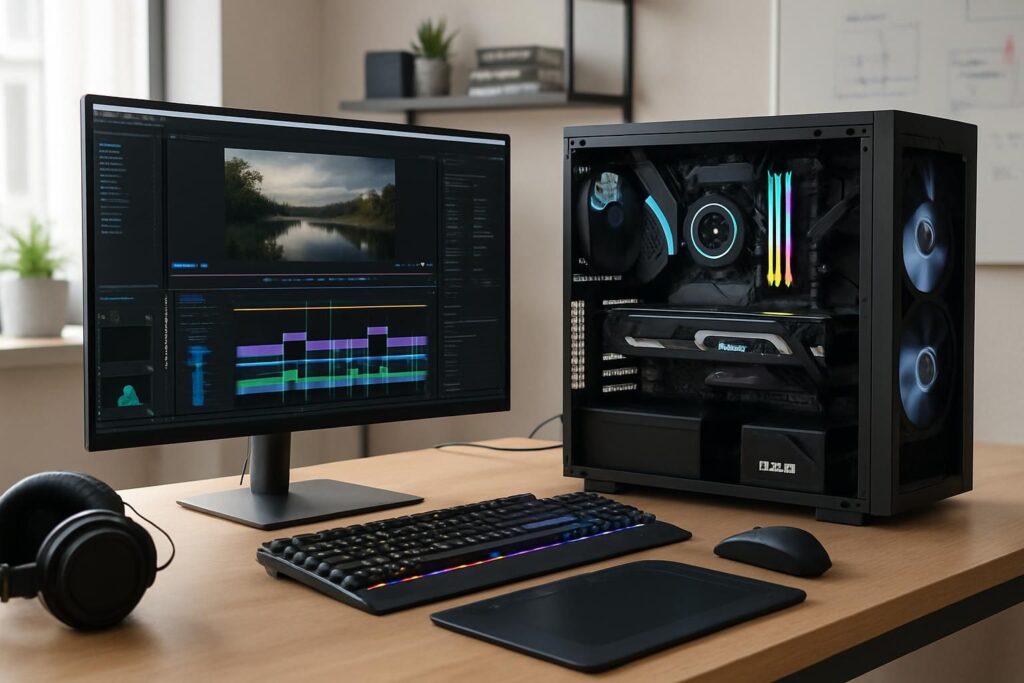
Le montage vidéo moderne ne ressemble pas à un simple collage de clips. Il s’agit d’un travail complexe, demandant un matériel taillé pour la haute définition et les effets avancés. Le processeur joue ici un rôle de chef d’orchestre, coordonnant décodage, encodage et rendu. La carte graphique, autrefois optionnelle, est devenue un allié incontournable pour supporter les filtres, LUTs, transitions dynamiques et la prévisualisation en temps réel.
Pourquoi le processeur est-il si important ?
Le processeur est ce qui détermine la rapidité de votre station de travail. Pour un monteur vidéo confirmé, opter pour un processeur comme le Core i7/i9 ou Ryzen 7/9 avec au moins 8 cœurs, c’est assurer une fluidité au quotidien. Sans ça, vous risquez de passer plus de temps à attendre que le rendu avance qu’à monter réellement votre vidéo.
J’ai moi-même essayé un Ryzen 5 bicœur pour monter un court-métrage : résultat, la lecture devenait saccadée dès que je mettais une seule transition. Une vraie leçon sur l’importance du bon CPU.
La mémoire RAM, le sésame pour le multitâche et les projets complexes
Rien de plus frustrant que de travailler sur une timeline 4K avec des caches qui débordent à cause d’une RAM insuffisante. On recommande aujourd’hui au minimum 32 Go de RAM pour garder une fluidité sans accroc, et jusqu’à 64 Go pour les projets multicam très lourds.
La RAM, c’est un peu votre bureau de travail temporaire : plus il est grand, plus vous pouvez étaler vos documents (ici, vos rushs et effets) sans risquer de tout mélanger.
Choisir la bonne carte graphique pour des rendus accélérés
Si vous pensiez que le GPU est uniquement pour les gamers, détrompez-vous. Pour du montage vidéo, la carte graphique est votre meilleur allié pour gérer les effets accélérés et certains encodages matériels. Aujourd’hui, les modèles de la gamme NVIDIA RTX (comme la 3060, 3070, voire 4080) sont plébiscités, tout comme leurs équivalents AMD.
Dans l’univers professionnel, ces GPU rendent possible la prévisualisation en temps réel sur After Effects ou DaVinci Resolve sans sacrifier la qualité ni la rapidité, notamment lors de l’application d’effets vidéo comme les transitions et les techniques de time lapse, hyperlapse et ralenti fluide. C’est particulièrement visible quand vous posez plusieurs calques, LUTs ou effets complexes.
Un tableau comparatif des composants clés pour votre configuration PC montage vidéo
| Composant 🖥️ | Rôle principal 🎯 | Configuration recommandée 💡 |
|---|---|---|
| Processeur (CPU) | Encodage, export, lecture fluide | Intel Core i7/i9 ou Ryzen 7/9, 8+ cœurs |
| Carte graphique (GPU) | Effets accélérés, encodage matériel | NVidia RTX 60/70/80 ou AMD équivalent |
| Mémoire RAM | Montage fluide, multitâche | 32 Go minimum (64 Go pour 4K pro) |
| Stockage SSD | Accès rapide aux rushs et exports | SSD NVMe au moins 1 To + disque secondaire |
| Refroidissement | Stabilité des composants | Ventilation/Watercooling efficace |
| Alimentation | Puissance stable et sûre | 650W minimum, certifiée 80 Plus Gold |
| Écran | Colorimétrie et confort visuel | 4K, calibré, idéalement IPS |
PC fixe ou portable : quel format choisir pour le montage vidéo ?
Entre station fixe et machine mobile, le choix n’est pas anodin. Le PC fixe offre un refroidissement supérieur, plus de capacité d’évolution (notamment GPU et stockage), et des performances généralement supérieures pour un prix similaire. Idéal si vous travaillez en studio ou à la maison et sur des projets lourds.
Le portable est séduisant par sa mobilité, parfait pour les freelancers qui bougent entre tournages et cafés. Mais attention : il doit intégrer un GPU puissant et un système de refroidissement efficace, sous peine de throttling et de baisse de performances en pleine session.
Windows ou macOS : le duel pour les monteurs vidéo
Le choix du système dépend avant tout du logiciel que vous privilégiez et de votre workflow. Si vous êtes fan de Final Cut Pro, impossible d’échapper à un MacBook Pro avec puce Apple Silicon, qui offre une fluidité et une colorimétrie remarquables.
Pour Premiere Pro, DaVinci Resolve et After Effects, Windows brille par sa compatibilité universelle et la possibilité de configurer un PC très puissant pour un meilleur prix. Rien ne vous empêche de choisir en fonction de votre confort personnel, mais sachez que chaque OS a ses forces.
Configurations types adaptées à vos besoins vidéo
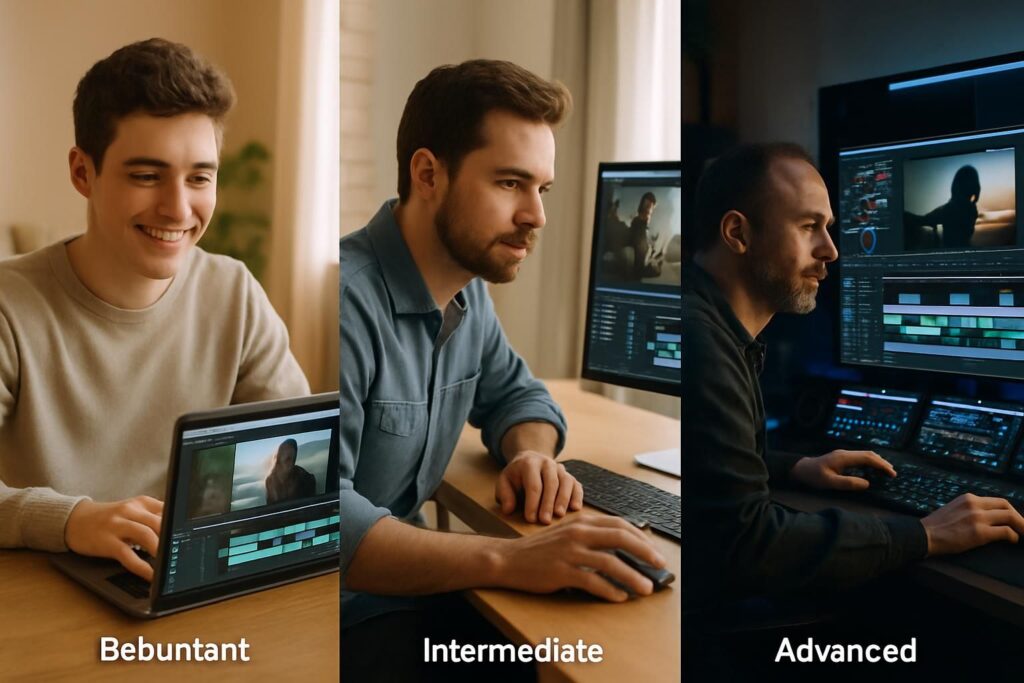
Le montage vidéo n’est pas la même affaire selon qu’on débute, que l’on est freelance, ou que l’on pilote un studio de postproduction. Voici donc une petite grille pour mieux cibler votre configuration PC selon votre profil et budget :
- 🔰 Débutant / YouTubeur : un portable équivalent i5/i7, 16 Go RAM, RTX 50/60, SSD 512 Go – Budget 1000–1600 €.
- 🎬 Monteur freelance : portable ou fixe, i7/ Ryzen 7, 32 Go RAM, RTX 60/70, SSD 1 To – Budget 1500–2500 €.
- ⚙️ Post-prod pro : fixe haut de gamme, i9/ Ryzen 9, 64 Go RAM, RTX 80/90, SSD NVMe 2 To – Budget 2500–4000 €.
- 🏢 Studio / grosse production : station de travail extrême, Xeon ou Threadripper, 128 Go RAM, GPU RTX 90+, multi SSD – Budget >4000 €.
L’erreur fréquente : sous-estimer le refroidissement et l’alimentation
Vous savez quoi ? J’ai déjà monté un projet avec une config toute neuve qui surchauffait tellement qu’elle baissait en fréquence dès que j’activais un effet lourd. Résultat, le gain attendu n’était pas au rendez-vous, et j’ai perdu un temps fou à chercher pourquoi.
Ne faites pas la même erreur : une bonne station de montage exige un refroidissement performant et une alimentation stable, pour travailler des heures sans coupure ni ralentissement.
Logiciels et compatibilités pour assembler votre configuration PC montage vidéo
Chaque programme de montage a ses spécificités côté hardware. Adobe Premiere Pro demande un bon équilibre CPU/GPU, After Effects tape fort sur la RAM et le GPU, tandis que DaVinci Resolve adore les SSD rapides et l’accélération CUDA. Pour les débutants ou usages légers, il est important de bien choisir son logiciel de montage vidéo selon son niveau, car CapCut ou Filmora se contentent d’un processeur i5/i7 avec stockage SSD et permettent même de créer un montage vidéo d'anniversaire mémorable sans configuration trop poussée. Si vous débutez en montage, consultez notre guide complet pour apprendre les techniques de base du montage vidéo.
- 🎥 Premiere Pro : CPU & GPU équilibrés + SSD rapides
- 🎬 After Effects : grosse RAM + GPU puissant
- 🎨 DaVinci Resolve : accélération GPU & SSD NVMe indispensables
- 🖥️ Final Cut Pro (macOS) : optimisé pour Apple Silicon
Le choix des composants doit donc suivre votre logiciel fétiche pour ne pas vous retrouver limité dès que le projet devient un peu plus ambitieux.