Vous avez entendu parler de Runway AI, vous avez cliqué sur « Sign up », et là… vous êtes tombé sur une interface pleine de boutons dont vous ne comprenez pas la moitié. Pas de panique. On va faire votre première vidéo ensemble, du prompt jusqu’à l’export, et je vais vous montrer les fonctionnalités que personne ne détaille vraiment dans les tutos français. Prenez un café, on commence.
L’article en bref
- Runway AI et son modèle Gen-4.5 dominent le classement Text-to-Video 2026, devant Sora et Kling.
- L’inscription est gratuite : 125 crédits offerts, sans carte bancaire, pour tester votre première vidéo.
- Le Text-to-Video reste le point d’entrée idéal ; l’anglais donne des prompts 20 à 30 % plus précis.
- Des fonctions comme Director Mode, Act-One et Motion Brush transforment Runway en vrai studio de post-production.
- Le plan Standard à 15 $/mois suffit pour un usage régulier et débloque l’usage commercial.
Runway AI : l’outil vidéo AI qui a changé la donne en 2026
Il faut le dire clairement : Runway est devenu la référence de la création vidéo par intelligence artificielle. Son modèle Gen-4.5, sorti fin 2025, trône en tête du benchmark d’Artificial Analysis, devant tous ses concurrents. Ce qui me plaît, c’est qu’on ne parle plus d’un gadget, mais d’un vrai outil de réalisateur.
Ça, on n’en parle jamais assez : l’IA ne remplace pas votre œil. Elle exécute. Si vous savez ce que vous voulez voir, Runway devient une machine redoutable. Si vous tâtonnez, vous brûlez vos crédits pour rien.
La force de la plateforme, c’est de regrouper les meilleurs modèles au même endroit. Vous avez les modèles maison comme Gen-4.5 ou Aleph 2.0, mais aussi Kling, Veo ou Seedance. Une seule interface, pas dix abonnements. Ça, c’est un vrai gain de temps.
S’inscrire et comprendre le dashboard sans stresser
Rendez-vous sur runwayml.com et cliquez sur « Sign up ». L’inscription prend moins de deux minutes : email, mot de passe, et vous êtes dans le dashboard. Vous pouvez aussi passer par Google ou GitHub si vous préférez.
Une fois connecté, vous êtes sur le plan gratuit avec vos 125 crédits. Petite précision utile : ils n’expirent pas, mais ne se rechargent jamais non plus. Les vidéos générées seront filigranées et limitées à 720p, ce qui reste largement suffisant pour vos premiers essais.
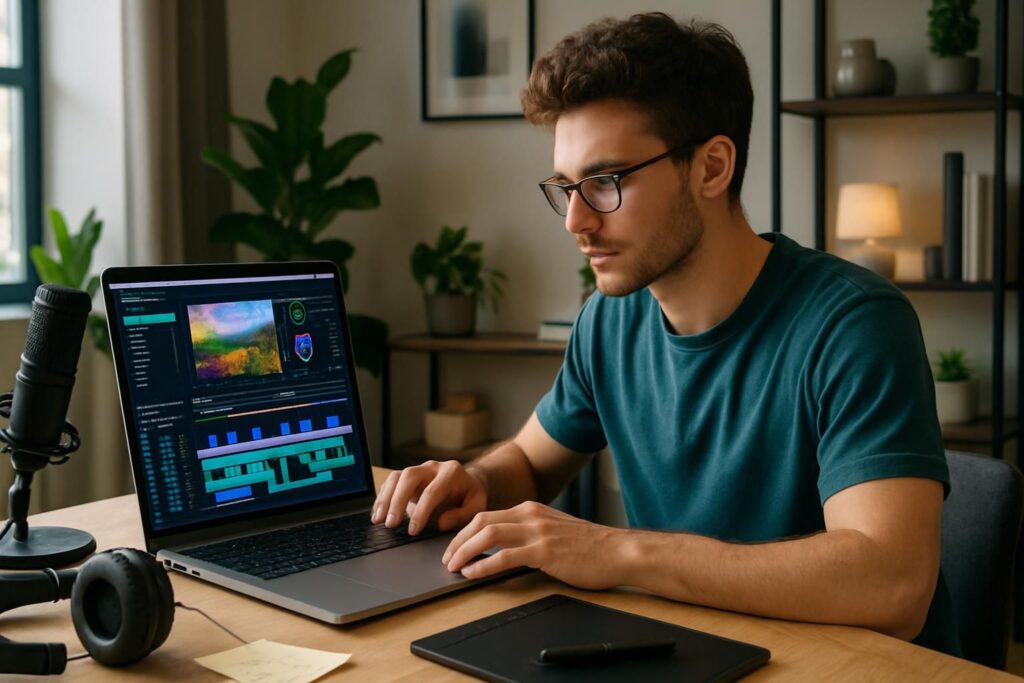
Le dashboard se divise en trois zones : le panneau de création à gauche, la timeline au centre, et les outils de post-production à droite. Ne vous laissez pas impressionner. Pour votre première vidéo, vous n’aurez besoin que d’un seul bouton : Text to Video.
Créer sa première vidéo avec Runway AI en Text-to-Video
Le Text-to-Video, c’est votre porte d’entrée. Depuis le dashboard, cliquez sur « Generate » puis « Text to Video ». Vous voilà face à la zone de prompt, cette petite boîte qui va tout changer.
Avant de générer quoi que ce soit, il y a quatre réglages à vérifier. Je les vérifie systématiquement, parce qu’une fois j’ai lancé dix générations en 9:16 alors que je voulais du 16:9. Trois euros de crédits partis en fumée. Depuis, je contrôle.
- Modèle : Gen-4.5 pour la qualité, ou Gen-3 Alpha sur le plan gratuit.
- Durée : commencez par 5 secondes pour économiser vos crédits.
- Ratio : 16:9 pour YouTube, 9:16 pour les Reels et TikTok, 1:1 pour les posts carrés.
- Seed : laissez-le aléatoire pour explorer, ou notez-le pour reproduire un résultat qui vous plaît.
Rédigez votre prompt en anglais. Runway comprend le français, mais l’anglais donne des résultats nettement plus précis, surtout sur le vocabulaire ciné. Un exemple qui marche bien : « Slow dolly push in on a neon-lit Tokyo alley at night, rain reflections on wet asphalt, cinematic depth of field ». Cliquez sur « Generate » et patientez entre 20 et 40 secondes.
Envie de peaufiner ensuite ? Vous pourrez toujours passer par une étape d’amélioration de votre vidéo grâce à l’IA avant l’export final. C’est ce genre de détail qui sépare un test d’un vrai rendu.
Image-to-Video : animer une photo ou une illustration
L’Image-to-Video transforme n’importe quelle image en clip animé. Cliquez sur « Image to Video », uploadez votre fichier, puis décrivez le mouvement souhaité. Runway analyse la composition et génère une animation cohérente.
C’est une fonction que j’adore recommander aux illustrateurs et aux photographes. Vous animez vos créations sans toucher à un logiciel 3D. Pour un portrait, restez simple : « subtle head turn, hair moving in gentle wind ». Les mouvements trop ambitieux sur un visage créent souvent des artefacts, croyez-moi sur parole.
Director Mode : le contrôle caméra que les autres tutos oublient
Voilà LA fonctionnalité qui différencie Runway de tout le reste, et presque aucun guide français n’en parle. Director Mode vous donne un contrôle cinématographique précis sur les mouvements de caméra, plan par plan, sans passer par le prompt.
Activez-le depuis le panneau de génération. Une roue de contrôle apparaît avec six axes : Pan, Tilt, Roll, Zoom, Truck et Pedestal. Pour enchaîner plusieurs plans, activez le Keyframing : vous définissez la position de caméra au début et à la fin, et Runway interpole le déplacement de façon fluide.
Le vrai jeu, c’est de combiner deux ou trois axes. Un Zoom avant plus un léger Tilt bas, et vous simulez un drone qui plonge vers un sujet. Ce niveau de précision me rappelle mes obsessions de tournage : la lumière et le mouvement, tout se joue là.
| Mouvement | Réglages | Effet obtenu |
|---|---|---|
| Dolly push-in | Zoom +3, Truck 0 | Travelling avant qui révèle un sujet |
| Orbital | Pan +2, Truck +2 | Caméra qui tourne autour du sujet |
| Crane up | Pedestal +3, Tilt -2 | Élévation révélant l’environnement |
| Static hold | Tous axes à 0 | Plan fixe pour dialogues ou produits |
Act-One : capturer votre performance pour l’animer
Act-One, c’est l’autre pépite méconnue. La fonction analyse une vidéo de référence, vous par exemple, et transfère votre performance faciale et corporelle sur un personnage généré par IA. Résultat : un avatar qui reproduit vos expressions, sans jamais toucher à un logiciel de motion capture.
Filmez-vous avec votre webcam ou votre smartphone. Un conseil qui vaut de l’or : lumière naturelle, fond neutre. Uploadez la vidéo dans Act-One, décrivez le personnage et le décor, et Runway s’occupe du reste.
Pour les créateurs de contenu qui veulent produire des vidéos éducatives sans montrer leur visage, c’est une révolution. D’ailleurs, si ce format vous intéresse, jetez un œil à cette approche pour lancer une vidéo YouTube sans montrer votre visage. Ça ouvre pas mal de portes.
Motion Brush : diriger le mouvement zone par zone
Motion Brush règle un problème classique de la génération vidéo : quand vous voulez qu’un seul élément bouge pendant que le reste reste figé. Après avoir généré une image de référence, vous peignez les zones à animer.
Un arbre en arrière-plan, les vagues, la flamme d’une bougie : Motion Brush cible précisément ces zones et génère le mouvement uniquement là. C’est parfait pour les scènes d’ambiance où le sujet principal doit rester net comme un rasoir.
Gen-4.5, Gen-3 et Gen-4 Turbo : lequel choisir vraiment
Si vous avez utilisé Runway avant fin 2025, vous connaissiez Gen-3 Alpha. Gen-4.5 représente un vrai saut qualitatif, notamment sur la cohérence des personnages, un problème chronique de l’ancien modèle.
La physique des fluides, l’eau, la fumée, le feu, tout est nettement plus réaliste maintenant. Et Gen-4 Turbo, lancé en avril 2026, est trois fois plus rapide en consommant cinq fois moins de crédits. Mon workflow perso : Gen-4 Turbo pour explorer, Gen-4.5 pour le rendu final.
| Critère | Gen-3 Alpha | Gen-4.5 | Gen-4 Turbo |
|---|---|---|---|
| Cohérence personnages | Instable | Excellente | Bonne |
| Physique des fluides | Correcte | Très réaliste | Réaliste |
| Vitesse | Moyenne | Standard | 3× plus rapide |
| Coût par seconde | Faible | 25 crédits | 5 crédits |
| Usage idéal | Plan gratuit | Projets finaux | Brouillons |
Tarifs Runway AI : quel plan pour quel besoin
Le plan gratuit offre 125 crédits non renouvelables, assez pour un premier clip de 5 secondes en Gen-4.5. Le plan Standard à 15 $/mois (12 $ en annuel) inclut 625 crédits mensuels, soit environ 25 secondes de Gen-4.5.
Le plan Pro à 28 $/mois monte à 2 250 crédits, et l’Unlimited à 76 $/mois débloque les générations illimitées en mode Explore. Mon astuce : testez toujours en 5 secondes, validez le prompt, puis passez à 10 secondes. Vous divisez par deux votre consommation en phase d’exploration.
Un point important sur les droits : dès le plan Standard, vous pouvez utiliser vos vidéos commercialement. Le plan gratuit laisse un filigrane, donc inutilisable pour un client. J’ai appris à respecter ce genre de détail après avoir sous-facturé ma première commande sérieuse. Soixante heures pour 400 euros. Ça vaccine.
Runway ou Sora : le match des IA vidéo en 2026
Les deux sont les références du marché, mais ils ne jouent pas dans la même cour. Runway excelle dans le contrôle créatif fin : Director Mode, Motion Brush, Act-One, timeline intégrée. C’est un vrai studio d’édition vidéo et de montage automatisé.
Sora, côté OpenAI, produit des clips d’une cohérence narrative bluffante sur des durées plus longues, jusqu’à 60 secondes. Mais vous perdez énormément en contrôle sur la caméra. En pratique, si vous créez du contenu régulier pour les réseaux, Runway est votre allié.
Les deux sont complémentaires dans un workflow pro. Pour approfondir la comparaison entre plateformes, ce guide sur le meilleur générateur de vidéo par IA vous aidera à trancher selon vos projets.
Cinq règles de prompt pour des vidéos plus percutantes
Le prompt engineering pour Runway suit des règles bien à lui. Voici celles que j’applique à chaque génération, et qui font vraiment la différence sur mes rendus.
- Commencez par le mouvement de caméra : « Tracking shot following… ». Runway priorise les instructions de caméra placées en début de prompt.
- Citez un style cinématographique : « shot on 35mm film » ou « anamorphic lens flares » pour des textures supérieures.
- Décrivez la lumière en second : « golden hour backlight », « overcast diffused light ».
- Terminez par l’ambiance : « melancholic atmosphere », « tense thriller mood ».
- Utilisez les négatifs avec modération : « no camera shake » fonctionne, mais trop de négatifs dégrade la cohérence.
La lumière, c’est mon obsession depuis toujours. Une de mes meilleures vidéos, je l’ai tournée dans un parking souterrain parce qu’il pleuvait et que je n’avais pas de plan B. La lumière artificielle des néons a tout fait. Ce réflexe de décrire précisément la lumière, je le transpose direct dans mes prompts Runway.
Intégrer Runway dans votre chaîne de production vidéo
Générer un clip, c’est le début. La vraie créativité numérique commence quand vous assemblez, coupez, montez. Runway propose une timeline, mais rien ne vous empêche d’exporter vos clips vers votre logiciel favori.
Pour affiner vos coupes et enchaîner vos plans proprement, je bascule souvent sur mon éditeur habituel. Si vous hésitez entre les gros logiciels du marché, ce comparatif entre Premiere Pro et DaVinci Resolve est un bon point de départ.
Et pour diffuser intelligemment, pensez à décliner chaque clip selon vos plateformes. Un même rendu Runway peut nourrir une stratégie d’adaptation aux réseaux sociaux bien pensée. Vous multipliez la portée sans multiplier le travail. C’est là que les effets visuels AI deviennent une arme, pas juste une démo technique.
Runway Gen-4.5 est aujourd’hui l’outil le plus complet pour créer des vidéos IA de qualité pro. La courbe d’apprentissage est réelle, Director Mode et Act-One demandent de la pratique, mais le contrôle qu’on obtient n’a pas d’équivalent. Commencez petit, maîtrisez le Text-to-Video et les prompts de caméra, puis explorez le reste. Ce tutoriel vidéo vous a donné les bases : à vous de tourner, maintenant.