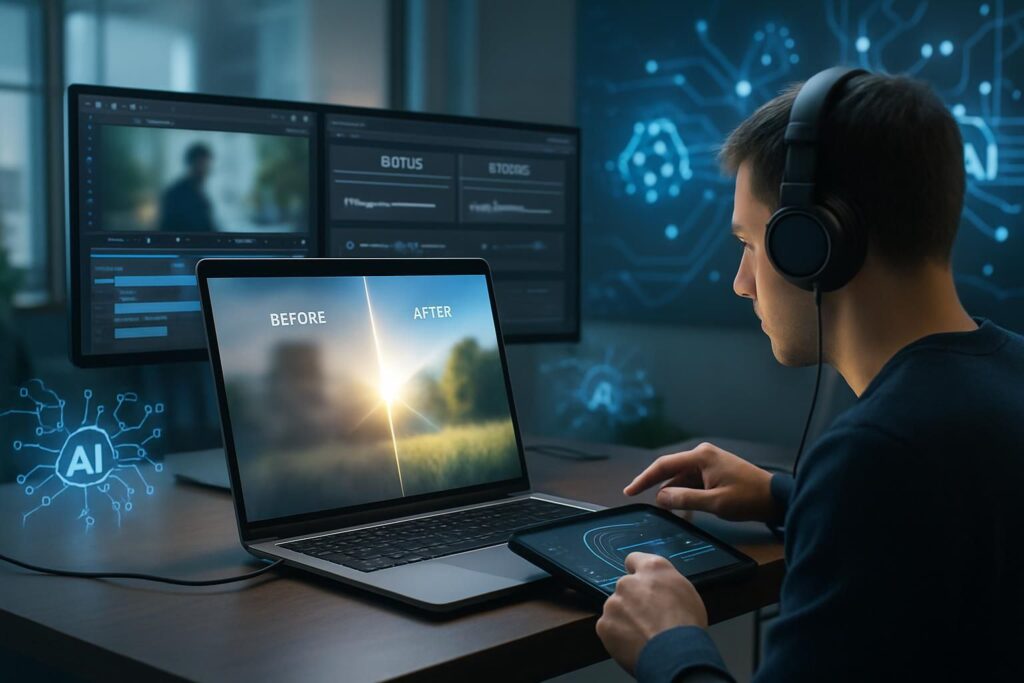
Une vidéo terne, un son qui crachote, des sous-titres absents : on a tous vécu ça. La bonne nouvelle, c’est qu’aujourd’hui l’intelligence artificielle permet de rattraper presque tout, sans repartir en tournage ni vendre un rein pour s’offrir une suite logicielle. Je vous propose de voir ensemble comment améliorer une vidéo avec l’IA, du piqué de l’image jusqu’au doublage automatique. Et croyez-moi, j’ai assez galéré sur mes propres projets pour savoir où ça coince vraiment.
L’article en bref
- L’IA agit désormais image par image pour la qualité d’image, l’upscaling et la reconstruction vidéo
- La super-résolution peut multiplier la définition par quatre, mais elle dépend de la matière d’origine
- CapCut, Veed.io, DaVinci Resolve et Filmora couvrent presque tous les besoins en traitement vidéo
- Le son, le rythme et les sous-titres pèsent autant que la résolution sur la qualité perçue
- Le doublage automatique et la synthèse vocale ouvrent vos vidéos à un public mondial
Comment l’intelligence artificielle améliore la qualité d’image d’une vidéo
Pendant longtemps, j’ai cru que l’IA servait juste à monter plus vite. Erreur. Aujourd’hui, elle analyse chaque plan, image par image, et récupère des détails que la compression avait enterrés. Elle travaille sur la résolution, la netteté, les couleurs et la luminosité pour sortir une vidéo propre à partir d’un fichier franchement bancal.
Ce qui change tout, c’est l’automatisation. Vous téléversez, vous choisissez la résolution cible, et le moteur fait le sale boulot. Ça, on en parle peu, mais ça vous fait gagner des heures que vous passiez avant à régler des courbes à la main.
La super-résolution et l’upscaling pour augmenter la définition
La super-résolution vise un cas précis : sauver une vidéo dont la source est trop faible pour les standards actuels. Sur du basse définition, l’algorithme reconstruit les zones dégradées pixel par pixel et peut grimper jusqu’en 1080p, 2K ou 4K. J’ai testé ça sur une vieille captation en 480p, et le gain m’a sincèrement bluffé.
Les outils ne se valent pas tous sur ce terrain. Filmora 15 s’appuie sur le modèle Topaz Starlight pour reconstruire les détails au lieu de simplement accentuer les pixels. De son côté, DaVinci Resolve 21 utilise son moteur neuronal Super Scale pour travailler directement la densité d’image, sans passer par un service tiers.
Petit avertissement que j’aurais aimé entendre plus tôt : Runway Gen-4.5 n’améliore pas une vidéo existante. C’est un modèle de génération texte ou image vers vidéo, à ne surtout pas confondre avec un outil d’amélioration vidéo. En 2026, les ténors comme DaVinci, Filmora ou CapCut poussent l’upscaling jusqu’en 8K avec débruitage intégré.
Correction couleur, netteté et débruitage automatiques
La couleur, c’est mon obsession depuis toujours. DaVinci Resolve 21 applique via son Neural Engine un étalonnage qui rééquilibre contrastes et teintes sans correction manuelle plan par plan. Tout se joue sur l’intention : rattraper une image terne, retrouver des peaux crédibles ou tenir une ambiance cohérente d’un plan à l’autre.
Les fonctions de netteté et de défloutage renforcent les contours et gomment l’aspect amateur. Sur une scène sous-exposée, l’éclaircissement automatique remonte les ombres tout en préservant les hautes lumières. Le résultat ? Une vidéo nettement plus exploitable, là où j’aurais autrefois jeté le rush.
Les meilleurs outils gratuits pour le traitement vidéo en ligne
Le choix d’un outil dépend toujours du point faible de départ. Vous voulez gagner en netteté, corriger l’audio ou adapter un montage à plusieurs plateformes ? Ce ne sera pas le même logiciel. Voici comment je m’y retrouve concrètement.
DaVinci Resolve et CapCut, deux philosophies opposées
DaVinci Resolve 21 reste une base solide sans coût d’entrée. Sa version gratuite est complète, sans filigrane, avec un étalonnage de niveau pro. Attention quand même : l’upscaling IA par Super Scale et le Neural Engine sont réservés à la version Studio, à 295 dollars en licence unique.
CapCut, lui, mise tout sur la rapidité. Export sans filigrane, Eye Contact AI, nettoyage audio natif, suppression d’arrière-plan : c’est souvent l’option la plus simple pour une prise face caméra ou un contenu social. Quand je dois livrer vite, c’est lui que j’ouvre en premier.
Filmora 15 et Veed.io pour l’upscaling et l’édition vidéo en ligne
Filmora 15 propose un AI Video Enhancer avec upscaling jusqu’en 4K et réduction du bruit, via Topaz Starlight. Le mode génératif traite des clips d’environ une minute, jusqu’à 60 fps. Bémol : la version gratuite exporte avec filigrane, donc c’est un logiciel payant assumé.
Veed.io fonctionne entièrement dans le navigateur. Il combine nettoyage audio IA, suppression des mots de remplissage, Eye Contact AI et correction de netteté. Un aperçu gratuit en 360p vous laisse juger le rendu avant de tout traiter. Pour les fichiers flous ou un son fragile, je le trouve redoutablement pratique.
| Outil | Gratuit sans filigrane | Upscaling IA | Amélioration audio | En ligne | Niveau requis |
|---|---|---|---|---|---|
| DaVinci Resolve 21 | Oui (montage) | Super Scale (Studio payant) | Partiel | Non | Intermédiaire |
| CapCut | Oui | Basique | Nettoyage IA | Oui | Débutant |
| Filmora 15 | Version d’essai | Topaz Starlight | Suppression du bruit | Non | Débutant |
| Veed.io | Limité | Netteté générale | Nettoyage IA | Oui | Débutant |
| Descript | Non | Non | Qualité studio | Oui | Intermédiaire |
Pour une qualité déjà correcte, CapCut ou Veed.io suffisent largement. Pour reprendre une image abîmée, DaVinci Resolve Studio offre bien plus de contrôle. Mon conseil : validez toujours le rendu avant de passer à une version payante. Si vos fichiers traînent dans des formats exotiques, pensez d’abord à convertir votre vidéo en MP4 pour éviter les mauvaises surprises à l’export.
Les limites réelles de la reconstruction vidéo par IA
Soyons honnêtes deux minutes : l’IA aide énormément, mais elle n’invente pas tout. Une amélioration efficace dépend toujours de la matière d’origine. C’est une leçon que j’ai apprise à mes dépens.
Passer d’un clip 240p tourné avec un téléphone de 2010 à une vraie 4K, ça reste un mirage. Même avec une super-résolution performante, la reconstruction vidéo peut faire apparaître des artefacts si la compression initiale a trop abîmé l’image. Un jour j’ai voulu sauver une vieille archive familiale comme ça : résultat, des halos partout.
En revanche, sur des sources 720p ou 1080p légèrement abîmées, les gains sont souvent spectaculaires. C’est là que l’intérêt devient concret : contenus d’entreprise, captations d’événements, témoignages diffusés sur les réseaux. On améliore la lisibilité et on affine les détails sans rallumer un seul projecteur.
Améliorer une vidéo au-delà de la résolution
La résolution compte, mais elle ne fait pas tout. Une vidéo peut être nette et rester molle si le son grésille, si le rythme traîne ou si les sous-titres manquent. Pour vraiment améliorer une vidéo, il faut traiter l’ensemble : audio, montage, lisibilité, rendu visuel.
Son, sous-titres et doublage automatique pour une qualité perçue maximale
La qualité perçue se joue d’abord à l’oreille. Je me souviens d’un court-métrage entier tourné avec un micro éteint, découvert au montage. Trois semaines à sauver l’audio. Depuis, je vérifie tout trois fois, et je bénis les outils comme Descript qui supprime les silences et nettoie la piste avec un rendu proche du studio.
Le sous-titrage automatique par IA facilite la diffusion dans des dizaines de langues. Côté doublage automatique, la synthèse vocale a fait un bond énorme : des plateformes comme Kapwing s’appuient sur la technologie ElevenLabs pour générer des voix off crédibles et traduire dans plus de 100 langues. Vous touchez un public mondial sans réenregistrer une ligne.
Ces fonctions de traduction et de voix off changent la donne pour qui veut scaler. Un podcast en français devient accessible en anglais, en espagnol, en allemand, en quelques clics. Pour aller plus loin sur le workflow complet, n’hésitez pas à explorer les méthodes de préparation et de conversion de vos fichiers vidéo avant de lancer l’export final.
Les ajustements manuels qui affinent l’édition vidéo automatique
L’édition vidéo automatique fait gagner un temps fou. Mais elle ne lit pas toujours bien une intention visuelle, surtout quand la lumière varie fort ou que la scène a des dominantes complexes. Ce que l’outil corrige vite, votre œil l’arbitre avec précision.
Voici les réglages sur lesquels je reviens systématiquement à la main :
- Luminosité : récupère une image trop sombre ou calme une surexposition
- Contraste : module la séparation clair/sombre et joue sur la profondeur perçue
- Saturation : redonne de la matière à un rendu terne ou apaise un excès de couleur
- Gamma : agit finement sur les valeurs intermédiaires, sans brutaliser blancs ni noirs
Sur le tournage comme en post-production, le bon réglage dépend de la scène. Une vidéo cohérente se construit dans ces ajustements fins, là où la résolution seule ne change rien à la perception. C’est aussi là que se joue la fidélité à votre identité visuelle, et donc le rendu professionnel que vos spectateurs ressentent sans savoir l’expliquer.
Au fond, le meilleur outil ne remplacera jamais une intention claire. L’IA exécute, vous décidez. Et c’est précisément ce dialogue entre la machine et votre regard qui transforme un fichier brut en vidéo qu’on a vraiment envie de regarder.