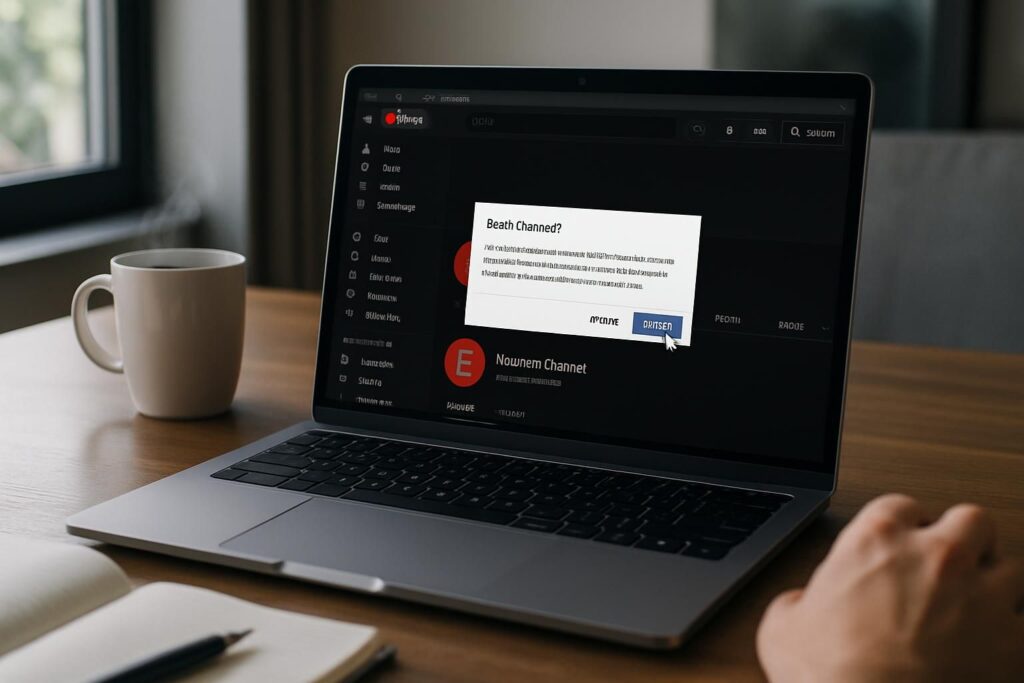
Sur YouTube, vous finissez toujours par croiser ce genre de personne. Celle qui spamme, qui balance des commentaires haineux, qui pourrit votre espace pour le plaisir. Bonne nouvelle : vous pouvez reprendre la main et bloquer un utilisateur ou une chaîne en quelques clics. Voici comment garder votre coin de YouTube respirable.
L’article en bref
- Avec plus de 2,5 milliards d’utilisateurs actifs, YouTube concentre aussi son lot d’interactions toxiques.
- Vous pouvez bloquer un utilisateur depuis mobile, ordinateur ou directement dans YouTube Studio.
- Bloquer une personne supprime ses commentaires existants et l’empêche d’en laisser de nouveaux.
- La liste noire (utilisateurs cachés) reste modifiable à tout moment dans vos paramètres.
- Au-delà du blocage, le filtrage de contenu et la modération offrent un contrôle plus fin.
Pourquoi bloquer un utilisateur ou une chaîne sur YouTube change tout
Quand on passe ses journées à monter et publier, on connaît la valeur d’une communauté saine. Et franchement, un seul troll peut suffire à plomber l’ambiance sous une vidéo qui marche bien.
YouTube héberge aujourd’hui plus de 2,5 milliards d’utilisateurs actifs chaque mois. Cette portée énorme attire évidemment des gens formidables… mais aussi quelques parasites. Le blocage, c’est votre première ligne de défense.
Je me souviens d’une vidéo tournée dans un parking souterrain, un jour de pluie, sans plan B. Elle a cartonné. Et dans les commentaires, un type s’est mis à harceler chaque personne qui répondait. Bloquer ce gars-là a immédiatement calmé tout le monde. Voilà pourquoi restreindre l’accès aux indésirables n’est pas de la censure, c’est de l’hygiène.
Ce qui se passe vraiment quand vous bloquez quelqu’un
Beaucoup pensent que bloquer fait disparaître la personne complètement. Ce n’est pas tout à fait ça, et c’est important de le comprendre avant de cliquer.
Quand vous bloquez un compte, voici concrètement ce qui se déclenche sur votre chaîne YouTube :
- Tous les commentaires existants de cette personne sur vos vidéos sont supprimés.
- Elle ne peut plus commenter vos prochaines publications, sauf si vous la débloquez.
- En revanche, si votre chaîne est publique, elle peut toujours regarder vos vidéos.
Ce dernier point surprend toujours. On ne peut pas empêcher quelqu’un de visionner un contenu public. Mais au moins, il ne pollue plus la conversation. C’est déjà énorme.
Comment bloquer une personne depuis l’application mobile YouTube
Si vous gérez votre chaîne entre deux tournages, le mobile reste l’outil le plus rapide. J’avoue le faire souvent dans le train, entre deux rushs à dérusher.
Le processus prend à peine une minute. Suivez ces étapes :
- Ouvrez l’application et recherchez la chaîne ou la personne concernée, puis ouvrez son profil.
- Touchez le menu à trois points en haut à droite.
- Sélectionnez « Masquer l’utilisateur de ma chaîne ».
- Confirmez dans la fenêtre qui apparaît en touchant « Masquer l’utilisateur ».
Et voilà. Les commentaires existants sautent, les futurs aussi. Vous pourrez toujours revenir en arrière depuis vos paramètres. Petit conseil que je m’applique : vérifiez deux fois le profil avant de valider. J’ai déjà failli bloquer un abonné fidèle à cause d’un pseudo similaire.
Bloquer un utilisateur sur le site YouTube pour ordinateur
Sur ordinateur, la logique est la même, mais le chemin diffère un peu. Quand je traite des dizaines de commentaires d’un coup, je préfère le grand écran.
Voici comment faire pas à pas :
| Étape | Action à réaliser |
|---|---|
| 1 | Connectez-vous, recherchez la chaîne et ouvrez son profil. |
| 2 | Cliquez sur l’onglet « À propos » sous la bannière. |
| 3 | Descendez jusqu’à l’icône drapeau « Signaler l’utilisateur ». |
| 4 | Choisissez « Masquer l’utilisateur de ma chaîne » et confirmez. |
Bon à savoir : la personne ne reçoit aucune notification. Elle ne peut plus commenter ni interagir, mais elle ne saura pas que vous l’avez écartée. Le signalement de chaîne reste, lui, à réserver aux cas qui violent vraiment les règles de la communauté.
Utiliser YouTube Studio pour un contrôle durable
Pour moi, c’est la méthode la plus propre quand on est créateur. YouTube Studio centralise tout, et c’est là que je gère ma fameuse liste noire sur le long terme.
Attention, cette méthode fonctionne uniquement sur ordinateur, pas sur mobile. Voici la marche à suivre :
- Copiez l’URL de la chaîne à bloquer depuis la barre d’adresse.
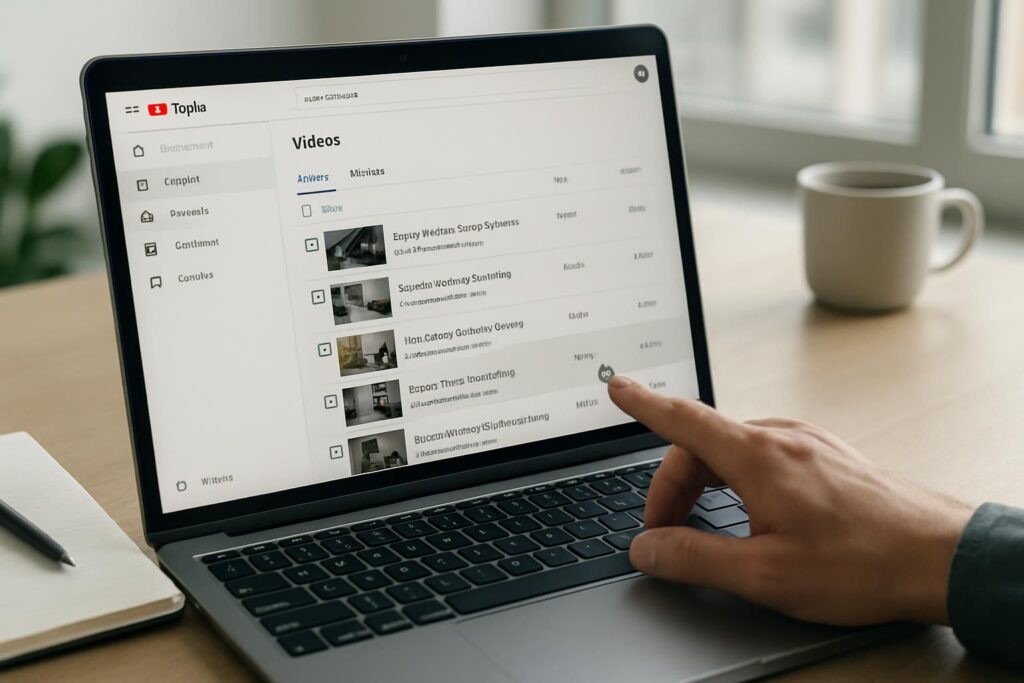
- Rendez-vous sur studio.youtube.com et cliquez sur « Paramètres ».
- Allez dans « Communauté » puis « Gestion des utilisateurs » et « Utilisateurs cachés ».
- Collez le lien dans le champ prévu, sélectionnez la chaîne, puis enregistrez.
Ce panneau, c’est un peu votre tableau de bord de modération. Vous y retrouvez tous les comptes mis de côté et pouvez les gérer quand vous voulez. Si vous vous lancez dans un projet plus ambitieux, jetez un œil à ce guide sur le budget pour créer une chaîne, ça remet en perspective l’aspect pro de tout ça.
Gérer la liste noire et débloquer en cas d’erreur
On bloque parfois dans le feu de l’action. Pas de panique, rien n’est définitif.
Pour débloquer quelqu’un, retournez dans YouTube Studio, ouvrez « Paramètres » puis « Communauté ». Sous « Utilisateurs cachés », cliquez sur le X à côté du nom concerné, puis enregistrez. La personne retrouve aussitôt sa capacité à interagir avec vous.
Petit aparté : on en parle rarement, mais bloquer quelqu’un sur YouTube affecte aussi son compte sur d’autres produits Google. Ce n’est pas anodin, donc réservez-le aux vrais nuisibles.
Bloquer les commentaires d’un utilisateur en deux clics
Parfois, vous ne voulez pas faire toute la procédure. Vous voulez juste faire taire une personne précise qui répond sous vos commentaires.
La méthode est plus directe :
- Cliquez sur la photo de profil de la personne depuis sa réponse pour atterrir sur sa chaîne.
- Ouvrez le menu à trois points en haut à droite.
- Sélectionnez « Masquer l’utilisateur de ma chaîne » et confirmez.
C’est rapide, efficace, et ça préserve la positivité de votre communauté. Bloquer les commentaires d’un fauteur de trouble, c’est souvent suffisant pour calmer une dynamique qui dérape.
Maîtriser ses spectateurs pendant un live
Les directs, c’est une autre histoire. Tout va vite, et un seul perturbateur peut casser la connexion avec votre audience.
Heureusement, vous pouvez agir en temps réel. Dans votre chat en direct, cliquez sur le pseudo de la personne, puis choisissez « Bloquer » dans le menu. Elle est immédiatement retirée du chat et ne peut plus y participer, sauf déblocage.
Un live, c’est avant tout du partage. Garder l’espace sain, c’est respecter celles et ceux qui sont venus pour vous écouter. Je l’ai appris à mes dépens lors d’un premier direct chaotique où j’ai laissé traîner un troll trop longtemps.
Aller plus loin que le blocage avec le filtrage de contenu
Bloquer tout le monde n’est pas toujours la solution. YouTube propose des outils de modération plus subtils, et honnêtement, c’est ce que j’utilise au quotidien.
Voici les options qui changent vraiment la donne :
- Masquer un utilisateur sans le bloquer complètement, depuis l’onglet Commentaires de Studio.
- Bloquer des mots spécifiques : tout commentaire contenant ces termes est filtré automatiquement.
- Conserver les commentaires pour examen avant publication, idéal sur les sujets sensibles.
- Désactiver entièrement les commentaires si le risque de dérapage est trop fort.
- Activer le mode restreint pour ajuster vos paramètres de confidentialité et filtrer les contenus inappropriés.
Ces réglages vous permettent de donner le ton sans relire chaque ligne. Quand on jongle déjà avec le tournage et le montage, ce gain de temps est précieux. D’ailleurs, si vous cherchez à structurer votre flux de travail créatif, ce comparatif de logiciels de montage selon votre niveau peut vous éviter pas mal d’erreurs de débutant.
Savoir reconnaître un blocage et clarifier les confusions
Une question revient souvent : bloquer et masquer, est-ce différent ? En pratique, non. Les deux empêchent la personne de commenter et reviennent au même résultat sur votre chaîne.
Autre point utile : on ne peut pas supprimer ou bloquer un abonné directement. On peut seulement le masquer, ce qui réduit son interaction avec vous et vos autres abonnés. Et si vous soupçonnez d’avoir été bloqué par quelqu’un, le signe le plus parlant reste l’impossibilité de commenter ses vidéos alors que les autres y arrivent.
Au fond, gérer sa présence sur YouTube, c’est comme protéger un plateau de tournage : on choisit qui entre, et on garde l’énergie créative intacte pour celles et ceux qui comptent vraiment.