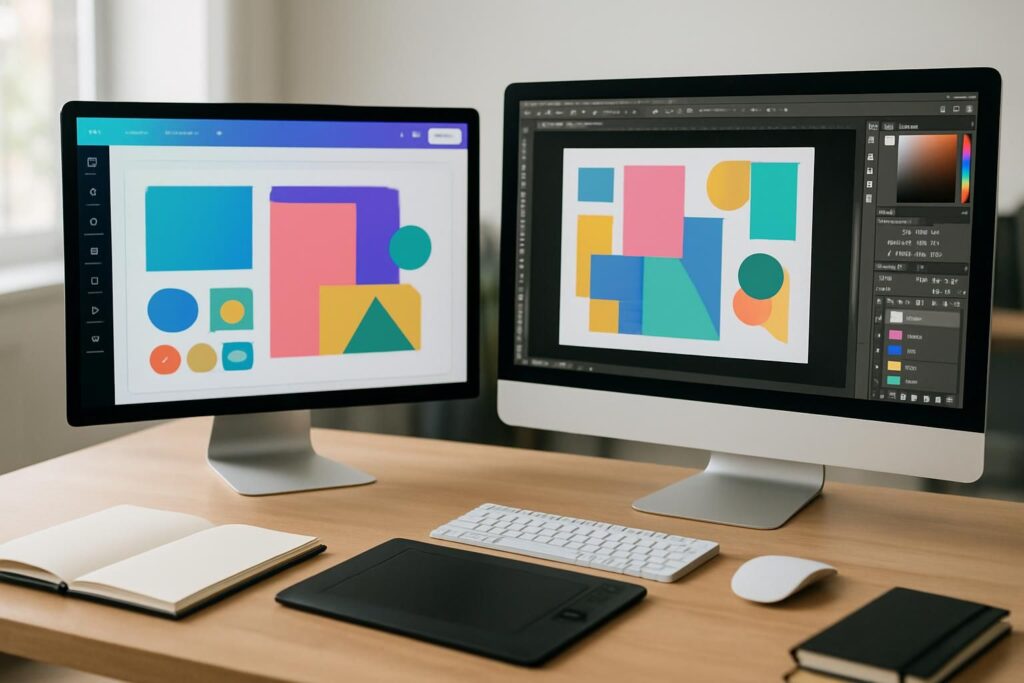
Choisir entre Canva ou Photoshop pour créer ses visuels, c’est un peu comme choisir entre un couteau suisse et une trousse à outils de pro. Les deux coupent, mais pas de la même façon. Sur mes projets vidéo, j’ai testé les deux jusqu’à trouver ma routine, et croyez-moi, la réponse dépend surtout de ce que vous avez dans la tête et sur votre agenda. On va démêler tout ça ensemble.
L’article en bref
- Canva mise sur la facilité d’utilisation et la vitesse, parfait pour publier vite et bien.
- Photoshop offre un contrôle au pixel près, idéal pour un design professionnel sur mesure.
- Le bon choix logiciel dépend de votre temps, de votre budget et de votre niveau.
- Beaucoup de créateurs jonglent entre les deux selon le type de projet.
- Les outils de retouche avancés restent le terrain de jeu de Photoshop en 2026.
Canva ou Photoshop : deux philosophies de création visuelle
Quand j’ai commencé à produire mes propres miniatures, je pensais qu’un seul outil suffirait. Grosse erreur. En réalité, ces deux logiciels ne répondent pas à la même question. L’un vous demande « qu’est-ce que tu veux publier aujourd’hui », l’autre « jusqu’où tu veux pousser le détail ».
Canva part du principe que vous n’avez pas envie de galérer. Vous ouvrez, vous glissez, vous exportez. Photoshop, lui, vous tend une toile blanche et vous dit « débrouille-toi, mais tu peux tout faire ». Cette différence de posture change tout dans votre création visuelle au quotidien.
Ça, on en parle rarement : le meilleur outil n’est pas le plus puissant, c’est celui que vous ouvrez vraiment tous les jours. Un logiciel intimidant qui prend la poussière ne vaut rien.
Canva : la simplicité qui vous fait gagner du temps
La première fois que j’ai touché à Canva, j’ai créé une bannière en huit minutes. Huit. Pour quelqu’un qui venait du montage vidéo, cette rapidité m’a bluffé. L’interface vous prend par la main, sans jargon.
Ce qui rend l’outil redoutable, c’est sa bibliothèque de modèles. Posts, stories, carrousels, présentations, CV : tout est déjà pré-mâché. Vous personnalisez, vous adaptez, et le tour est joué. Pour publier régulièrement sur les réseaux, c’est une machine à cohérence, et je détaille cette approche dans mon guide pour utiliser Canva pour vos visuels.
Autre atout que j’apprécie franchement : ça tourne partout, même sur mobile. Une idée dans le métro, trois glissés-déposés, c’est en ligne. Si vous travaillez votre style visuel sur Instagram, cette souplesse devient vite indispensable.
Le revers ? La facilité d’utilisation a un prix. La personnalisation reste limitée dès qu’on veut jouer sur les détails fins. Et si vous ne poussez pas un minimum vos créations, le rendu peut sentir le modèle générique à plein nez. L’outil vous facilite la vie, à vous de garder votre patte.
Photoshop : la puissance pour un design professionnel
De l’autre côté du ring, Photoshop joue dans une autre catégorie. C’est l’outil des perfectionnistes, ceux qui veulent contrôler chaque ombre, chaque contour. Rien n’est verrouillé : tout se modifie, se déforme, se sublime.
Sa force réside dans ses outils de retouche. Détourage précis, montage photo complexe, création sur mesure d’un logo ou d’une affiche premium : le logiciel encaisse tout. Quand je prépare un visuel signature pour un client, c’est vers lui que je me tourne sans hésiter.
Mais soyons honnêtes, la courbe d’apprentissage pique. J’ai passé des soirées entières à comprendre les calques et les masques avant que ça devienne naturel. Ce n’est pas un logiciel qu’on maîtrise en un week-end, et son abonnement mensuel peut refroidir les budgets serrés. C’est un investissement de temps autant que d’argent.
Comparatif des fonctionnalités pour bien choisir votre logiciel de design
Pour y voir clair, rien ne vaut un tableau qui met les choses face à face. Voici comment je résume les grandes différences entre ces deux mastodontes de l’édition graphique.
| Critère | Canva | Photoshop |
|---|---|---|
| Prise en main | Immédiate, intuitive | Longue, technique |
| Personnalisation | Limitée sur les détails | Totale, au pixel près |
| Retouche photo | Basique | Professionnelle |
| Accessibilité | Web et mobile | Logiciel de bureau |
| Budget | Version gratuite solide | Abonnement mensuel |
| Public idéal | CM, indépendants, TPE | Graphistes, photographes |
Ce que ce tableau ne dit pas, c’est que le meilleur choix logiciel évolue avec vos projets. On peut commencer sur l’un et migrer vers l’autre au fil de ses ambitions.
Quel outil selon votre profil de créateur
Prenons un exemple concret. Imaginez Léa, community manager pour trois petites boutiques. Elle produit vingt visuels par semaine, tous cohérents, tous rapides. Pour elle, Canva est une évidence : le rapport temps-résultat est imbattable.
Maintenant, pensez à Marc, photographe qui vend des tirages retouchés. Lui a besoin de contrôler la lumière, les teintes, les moindres imperfections. Photoshop est son atelier, point final. Voici comment je répartis les usages selon les besoins :
- Publication quotidienne rapide : Canva sans hésiter.
- Retouche photo poussée : Photoshop obligatoire.
- Visuels signature et projets premium : Photoshop pour la finition.
- Débutant complet : Canva pour ne pas se décourager.
- Création de logos avancés : Photoshop ou un outil vectoriel dédié.
Si vous démarrez et cherchez à soigner vos vignettes, jetez un œil à mes conseils pour créer une bannière et un logo YouTube. Ça évite bien des erreurs de débutant.
Pourquoi combiner les deux change la donne
La vérité que peu avouent : je n’ai jamais vraiment choisi. J’utilise les deux, selon l’humeur du projet. Canva pour la vitesse, Photoshop pour la précision. Les opposer, c’est passer à côté de l’essentiel.
Un jour, j’avais un rendu client à livrer en urgence. J’ai monté la base sur Canva en trente minutes, puis j’ai importé le fichier dans Photoshop pour peaufiner les ombres et le grain. Résultat : rapide ET soigné. Ce genre de workflow hybride, je le structure comme j’organise mes tournages, une méthode que j’explique dans mon article sur l’organisation du workflow créateur.
Ce réflexe m’a sauvé plus d’une fois. Comme cette commande où j’avais sous-facturé par peur de dire non : soixante heures pour quatre cents euros. Depuis, j’optimise chaque étape pour ne plus jamais perdre de temps bêtement.
Canva et Photoshop face à l’IA en 2026
Impossible de parler de logiciel de design aujourd’hui sans évoquer l’intelligence artificielle. En 2026, les deux camps ont intégré des fonctionnalités génératives qui bousculent les habitudes. Générer un arrière-plan, effacer un objet, agrandir une image : ce qui prenait des heures se fait en quelques clics.
Canva a poussé loin ses outils IA intégrés, pensés pour les non-designers. Photoshop, de son côté, propose un remplissage génératif d’une précision troublante. Le fossé technique se réduit, mais l’écart de contrôle reste réel pour les projets exigeants.
Si l’univers des visuels générés par IA vous attire, je compare plusieurs solutions dans mon guide pour choisir entre Midjourney et DALL-E. Ces outils complètent superbement Canva ou Photoshop.
Le budget et le temps, vos vrais arbitres
On revient toujours à ces deux nerfs de la guerre. Canva propose une version gratuite étonnamment complète, et son offre payante reste digeste. Photoshop, avec son abonnement mensuel, demande un engagement financier plus sérieux.
Mais le budget ne se compte pas qu’en euros. Le temps d’apprentissage est un coût invisible. Si vous facturez vos créations, chaque heure passée à galérer sur une interface complexe, c’est de l’argent qui s’évapore. J’ai appris ça à mes dépens.
Mon conseil final tient en une phrase : commencez par l’outil qui vous fait avancer aujourd’hui, pas celui qui impressionne sur le papier. La meilleure création visuelle est celle que vous terminez et publiez, pas celle qui reste bloquée dans votre tête.