Vous avez déjà voulu garder une vidéo YouTube sous la main, sans connexion, juste pour la revoir tranquille dans un train ou un avion ? Moi, ça m’arrive tout le temps, surtout quand je pars filmer loin. Enregistrer une vidéo YouTube sur son appareil, c’est plus simple qu’on ne le croit, à condition de choisir la bonne méthode. On va voir ça ensemble, étape par étape.
L’article en bref
- YouTube Premium reste la voie la plus propre pour télécharger une vidéo et la lire hors ligne, en toute légalité.
- Les applications de capture intégrées (Mac, Windows, iPhone, Android) permettent d’enregistrer l’écran sans logiciel tiers.
- Des outils comme OBS Studio ou Bandicam offrent un contrôle fin sur la qualité vidéo et le format.
- Sur PC, un convertisseur aide à sauvegarder puis transférer le fichier vers une tablette via USB.
- Attention au cadre légal : l’usage personnel est toléré, la redistribution non.
Pourquoi vouloir enregistrer une vidéo YouTube sur son appareil
YouTube héberge aujourd’hui plus de 5 milliards de vidéos, et franchement, on y trouve de tout. Des tutos de montage, des cours, des concerts entiers. Mais tout ça reste prisonnier d’une connexion internet.
Et c’est là que ça coince. Vous partez en zone blanche, ou vous voulez juste éviter de cramer votre forfait data, et la vidéo dont vous aviez besoin n’est plus accessible. Pouvoir la sauvegarder à l’avance change tout.
Moi, ça m’est arrivé pour un déplacement de tournage en pleine campagne. J’avais repéré une vidéo sur un réglage de lumière naturelle, et bien sûr, sur place, plus de réseau. Depuis, je télécharge toujours mes références avant de partir.
Est-ce vraiment légal de télécharger une vidéo YouTube ?
La question revient sans cesse, et c’est normal de se la poser. Pour un usage personnel, comme regarder un cours hors ligne, vous êtes tranquille. Le souci arrive quand on veut réutiliser ou rediffuser le contenu.
Télécharger pour redistribuer sans autorisation viole les conditions d’utilisation de YouTube, et ça peut tomber sous le coup du droit d’auteur. Il existe des exceptions, comme la critique ou le commentaire, ce qu’on appelle l’usage équitable. Mais ça s’évalue au cas par cas, et ça varie selon les pays.
Mon conseil simple : si c’est pour vous, pas de souci. Si c’est pour publier, demandez la permission. Toujours.
Télécharger une vidéo YouTube avec YouTube Premium
C’est la solution que je recommande en priorité, parce qu’elle est officielle et qu’elle ne demande aucun bidouillage. Avec un abonnement Premium, le bouton de téléchargement apparaît directement sous le lecteur.
Le principe est le même sur tous les appareils. Vous vous connectez à votre compte, vous ouvrez la vidéo, et vous appuyez sur Télécharger. La vidéo atterrit ensuite dans votre Bibliothèque, rubrique Téléchargements.
Une utilisatrice, Claire, le résume bien : « Avec mon abonnement Premium, j’ai simplement appuyé sur Télécharger et j’ai pu regarder sans connexion mobile. » Petit détail à garder en tête : les fichiers restent lisibles hors ligne pendant 30 jours, après quoi il faut reconnecter l’appareil.
Les avantages concrets de cette méthode
- Légalité totale pour la lecture hors ligne personnelle.
- Aucune application de capture ni logiciel externe à installer.
- La qualité vidéo d’origine est préservée, sans perte.
- Intégration native dans l’app, donc zéro manipulation hasardeuse.
Le seul frein, c’est l’abonnement payant. Mais si vous consommez beaucoup de contenu, ça vaut largement le coup. Et ça soutient les créateurs, ce qui n’est pas rien.
Enregistrer une vidéo YouTube avec la capture d’écran intégrée
Si vous n’avez pas Premium, votre appareil sait déjà faire le travail. La plupart des systèmes proposent un enregistreur d’écran natif. C’est pratique, gratuit, et ça marche pour à peu près tout.
Ça, on en parle jamais assez : un enregistreur d’écran capture tout ce qui passe, y compris des flux qu’on ne peut pas télécharger autrement. Voilà comment procéder selon votre matériel.
Sur Mac avec QuickTime
QuickTime Player est gratuit et déjà installé. Ouvrez-le, cliquez sur Fichier puis Nouvel enregistrement d’écran. Le raccourci Maj+Commande+5 fait pareil, en plus rapide.
Sélectionnez la zone à filmer, choisissez l’emplacement de sauvegarde dans les Options, et n’oubliez pas l’audio. Et là, un aveu : j’ai un jour tourné un court-métrage entier avec un micro éteint. Trois semaines à rattraper le son au montage. Depuis, je vérifie l’audio trois fois, et ça vaut aussi pour vos captures d’écran.
Sur Windows avec la Game Bar
Windows embarque la Game Bar, qu’on ouvre avec Windows + G. Cliquez sur le bouton Enregistrer, lancez la vidéo, puis arrêtez depuis le coin supérieur gauche.
Vos enregistrements sont sauvegardés automatiquement. Vous les retrouvez en rouvrant la Game Bar et en allant dans « Voir mes captures ». Simple et efficace pour un besoin ponctuel.
Sur iPhone et Android
Sur iPhone, activez l’enregistrement d’écran dans le Centre de contrôle, via les réglages. Depuis iOS 18, on y accède en balayant depuis le coin supérieur droit. Lancez la vidéo, appuyez sur l’icône au point blanc, et le compte à rebours démarre.
Sur Android 11 et au-delà, balayez deux fois depuis le haut de l’écran pour trouver l’icône Enregistrement d’écran. Si elle n’apparaît pas, ajoutez-la via l’icône crayon. Vos vidéos finissent dans la Galerie ou l’app Photos selon l’appareil.
Télécharger sur PC puis transférer vers la tablette
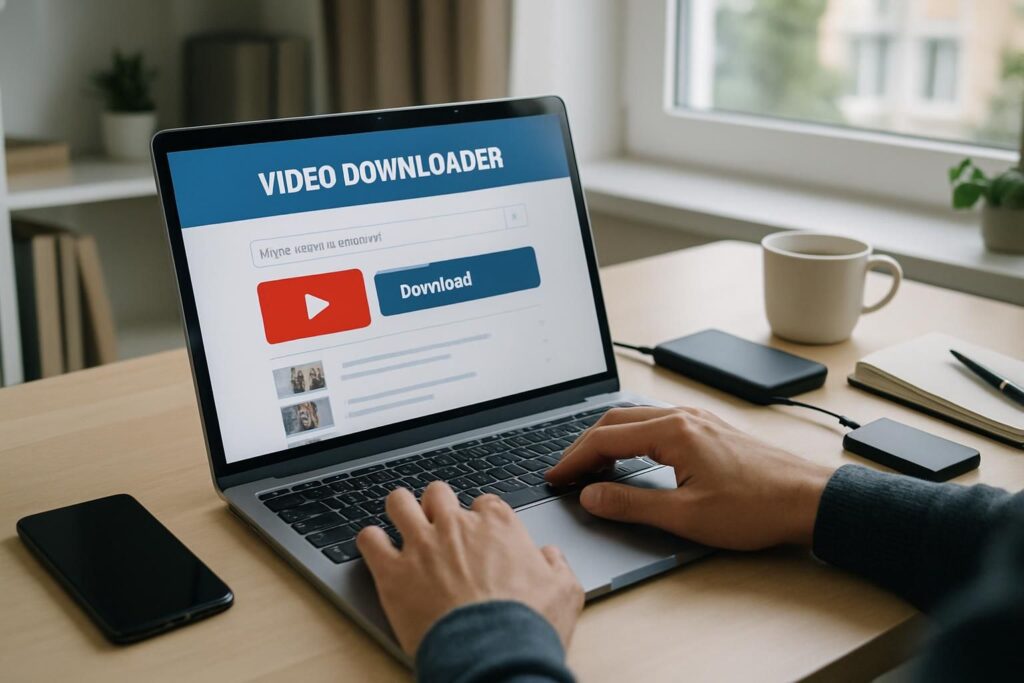
Parfois, je préfère passer par l’ordinateur. Ça donne un vrai contrôle sur le format vidéo et la résolution avant de balancer le fichier sur la tablette. Pour celles et ceux qui aiment soigner leurs créations, c’est aussi une bonne école : j’en parle dans mon approche pour faire une vidéo YouTube de qualité.
Un convertisseur permet en plus d’extraire l’audio ou de réduire la taille du fichier, pratique pour les tablettes au stockage appareil limité. Antoine, un lecteur, témoigne : « J’utilise un convertisseur sur PC, puis je copie le fichier sur ma tablette via câble USB. »
Le transfert par USB en mode fichiers reste la voie la plus fiable. Elle conserve les métadonnées et la qualité d’origine, sans recompression sauvage.
Comparatif des méthodes pour convertir et sauvegarder
| Méthode | Avantage | Limite | Ordinateur requis |
|---|---|---|---|
| YouTube Premium | Simplicité et intégration native | Abonnement payant | Non |
| MiniTool Video Converter | Choix du format et de la qualité | Installation nécessaire | Oui |
| Téléchargeur en ligne | Aucune installation, rapide | Publicités, fiabilité variable | Possible sur mobile ou PC |
| Enregistreur d’écran | Capture tout type de flux | Fichiers souvent lourds | Oui |
Un outil comme MiniTool exporte en MP4, WebM, MP3 et d’autres formats courants. C’est parfait quand on veut adapter la vidéo à un appareil précis, qu’il soit Samsung ou Apple.
Les applications tierces pour enregistrer sur Android et au-delà
En l’absence de Premium, certains installent un téléchargeur natif directement sur Android. Ça évite de passer par un PC, et c’est plutôt commode.
TubeMate reste un classique, souvent distribué via des sites comme Uptodown plutôt que le Play Store. Marc, un autre lecteur, raconte : « J’ai installé TubeMate hors Play Store et j’ai pu sauvegarder plusieurs vidéos pour un vol long courrier. »
Installer une application de capture en toute sécurité
Quand on télécharge un APK hors des magasins officiels, la prudence s’impose. Voici les réflexes à adopter pour une installation propre.
- Récupérez l’APK uniquement depuis un site reconnu et fiable.
- Autorisez les sources inconnues dans les paramètres, temporairement.
- Scannez le fichier avant de l’ouvrir.
- Limitez les permissions inutiles une fois l’app installée.
Julie résume bien le compromis : « L’installation hors Play Store m’a demandé vigilance, mais la possibilité d’extraire l’audio m’a convaincue. » Pesez toujours le risque face au confort.
Les logiciels de référence pour les créateurs
Côté ordinateur, j’utilise et je conseille volontiers OBS Studio. Gratuit, open source, disponible sur Mac, Windows et Linux, il fait aussi du live. C’est l’outil que beaucoup de monteurs gardent ouvert en permanence.
Bandicam, lui, est léger et taillé pour Windows, idéal pour des captures en haute qualité vidéo. Et si vous êtes sur Mac et que vous voulez enregistrer puis monter dans la foulée, Capto fait le pont entre les deux. Avant de vous lancer, jetez un œil à mes ressources pour créer du contenu vidéo qui tient la route, ça vous évitera quelques détours.
Quelle méthode choisir selon votre profil
Tout dépend de votre niveau de confort technique et de votre usage. Si vous voulez du simple et du légal, Premium gagne haut la main. C’est l’option que je donne à mes proches qui n’aiment pas bidouiller.
Si vous cherchez un contrôle total sur la qualité et le format, le combo PC plus convertisseur s’impose. Et pour un besoin rapide et gratuit, l’enregistreur d’écran intégré dépanne toujours.
Un dernier mot, parce que ça compte vraiment : derrière chaque vidéo, il y a quelqu’un qui a passé des heures à la créer. Enregistrer pour soi, oui. Mais respecter le travail des autres, c’est la base d’un tutoriel honnête. Choisissez votre méthode, et filmez l’esprit tranquille.