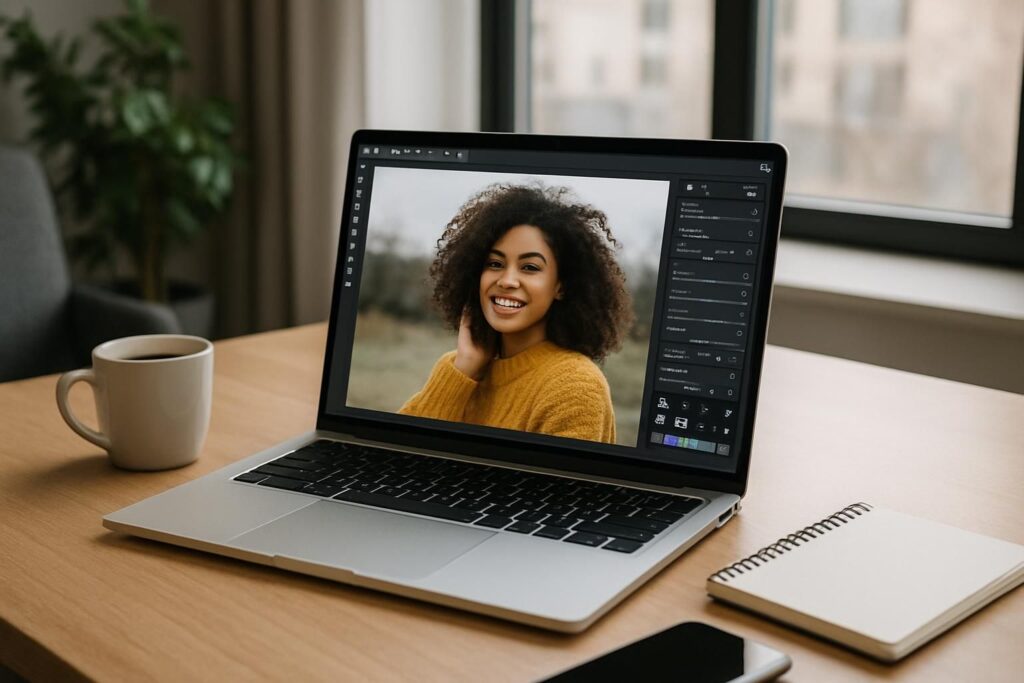
Retoucher une photo gratuitement, c’est possible, et franchement, ça change tout quand on débute. J’ai passé des années à croire qu’il fallait payer un abonnement Adobe hors de prix pour obtenir un résultat propre. Spoiler : c’est faux, et je vais vous montrer avec quels outils j’y arrive aujourd’hui, sans dépenser un centime.
L’article en bref
- Affinity est devenu totalement gratuit sur PC et Mac, une vraie alternative à Photoshop pour la retouche photo.
- GIMP reste la référence open source pour l’édition d’image avancée, avec un système de calques complet.
- Pour le photoshop en ligne sans inscription, Adobe Photoshop Express et Polarr font le job en quelques clics.
- Les photographes qui shootent en RAW se tournent vers Darktable et RawTherapee pour la correction des couleurs.
- Paint.NET et PhotoFiltre restent parfaits pour un recadrage rapide sur une petite config Windows.
Pourquoi la retouche photo gratuite suffit largement en 2026
Je vais vous raconter un truc. Ma première vraie commande client, je l’ai sous-facturée par peur de dire non. J’ai bossé 60 heures pour 400 euros. Et vous savez quoi ? J’ai tout retouché avec des logiciels gratuits, et le client n’a jamais vu la différence.
C’est ça que je veux vous faire comprendre. On croit toujours qu’il faut le matériel le plus cher, le logiciel le plus premium. Mais dans les faits, un bon outil gratuit couvre 90 % des besoins réels. Le recadrage, la correction des couleurs, la suppression d’un défaut sur un portrait, tout ça est à portée de main.
Ce qui compte, ce n’est pas le prix du logiciel. C’est ce que vous en faites. Et ça, on en parle jamais assez.
La différence entre édition destructive et non destructive
Petit aparté technique, mais important. Quand vous modifiez une image, vous avez deux façons de faire. La destructive écrase l’original. La non destructive, elle, travaille par calques et garde votre photo de base intacte.
Pourquoi je vous parle de ça ? Parce que j’ai déjà écrasé un fichier sans backup. Une seule fois. Depuis, je ne travaille plus qu’avec des calques. Les logiciels comme GIMP ou Affinity le permettent, et honnêtement, ça vous sauve la vie plus souvent qu’on ne le pense.
Les meilleurs logiciels gratuits pour retoucher une photo
Après en avoir testé un paquet, voici ceux que je garde vraiment dans ma boîte à outils. Je vais aller droit au but, sans langue de bois.
Affinity est la grosse surprise. Racheté par Canva, il est désormais gratuit sur Windows et macOS. Il gère les calques, ouvre les fichiers PSD de Photoshop, et regroupe retouche, vectoriel et mise en page dans une seule interface. Seul bémol : les fonctions IA restent réservées aux abonnés Canva, et il vous faut un compte pour le télécharger.
GIMP, c’est l’ancêtre solide. Open source, dispo sur Windows, Mac et Linux, il propose l’outil tampon de clonage pour effacer un élément gênant, des calques, du texte, tout. Il demande un peu d’apprentissage, mais les tutoriels de retouche sur leur site officiel vous mettent le pied à l’étrier.
Le photoshop en ligne sans installation
Vous n’avez pas envie d’installer quoi que ce soit ? Je comprends. Adobe Photoshop Express tourne directement dans votre navigateur, sans abonnement. Recadrage, correction automatique, gestion de l’exposition, suppression des yeux rouges, filtres photo : l’essentiel y est.
Polarr Photo Editor joue dans la même cour. Aucune inscription, vous chargez votre image et vous retouchez. Couleurs, lumière, vignettage, histogramme des métadonnées, et export en JPEG, PNG ou TIFF. Idéal pour une retouche rapide entre deux rendez-vous.
Si vous cherchez à générer des visuels de toutes pièces plutôt que de retoucher, jetez un œil aux alternatives à Midjourney pour créer des images IA. C’est une autre approche, mais ça complète bien un workflow créatif.
Les outils pensés pour les photographes RAW
Ici, on parle aux passionnés. Si vous shootez en RAW, vous voulez du non destructif et un vrai contrôle. Darktable est le concurrent open source de Lightroom : table lumineuse, chambre noire, gestion du contraste et des hautes lumières.
RawTherapee pousse encore plus loin avec ses algorithmes de dématriçage. Vous pouvez créer vos propres profils de retouche et les appliquer en série pour harmoniser toute une séance. C’est du gain de temps pur.
Comparatif rapide des logiciels de retouche gratuits
Pour y voir clair, voici un tableau que j’aurais aimé avoir sous les yeux quand j’ai débuté. Il vous aide à choisir selon votre niveau et votre machine.
| Logiciel | Plateforme | Idéal pour | Calques |
|---|---|---|---|
| Affinity | Windows, macOS | Alternative Photoshop | Oui |
| GIMP | Windows, macOS, Linux | Utilisateurs avancés | Oui |
| Adobe Photoshop Express | Navigateur, mobile, desktop | Retouche rapide en ligne | Non |
| Darktable | Windows, macOS, Linux | Fichiers RAW | Non |
| Paint.NET | Windows | Débutants | Oui |
| Polarr | Navigateur, Android | Retouche sans inscription | Oui |
Mon conseil ? Ne cherchez pas le logiciel parfait dès le départ. Commencez simple, apprenez les bases, montez en gamme quand vous en ressentez le besoin.
Les logiciels légers pour les petites configurations
Tout le monde n’a pas une bête de course. J’ai longtemps monté et retouché sur un vieux portable poussif, et croyez-moi, certains logiciels sont taillés pour ça.
PhotoFiltre 7 est ultra léger sur Windows. Luminosité, contraste, saturation, filtres prédéfinis, tampon de clonage : vous appliquez des réglages basiques en quelques clics. Parfait pour un débutant qui ne veut pas se noyer dans des menus complexes.
Paint.NET reste dans le même esprit, avec en plus une gestion des calques. Vous pouvez transformer un paysage en croquis à l’encre ou en peinture à l’huile, effacer un objet indésirable, recadrer. Intuitif, propre, efficace.
Les tout-en-un pour aller plus loin
Photo Pos Pro mérite un mot. Gratuit pour un usage perso ou commercial, il propose deux interfaces selon votre niveau. Suppression d’arrière-plan, collages, correction des couleurs, prise en charge du RAW : c’est du costaud. Attention juste à décocher l’essai Premium à l’installation.
PhotoScape, lui, brille par le traitement par lots. Vous appliquez un même réglage à des dizaines de photos d’un coup. Il fait aussi visionneuse, générateur de GIF et propose des effets photo façon Instagram. Un vrai couteau suisse.
Retoucher depuis son téléphone, l’option nomade
Une de mes meilleures vidéos, je l’ai tournée dans un parking souterrain parce qu’il pleuvait et que je n’avais pas de plan B. Ce jour-là, j’ai tout retouché sur mon téléphone. Et ça marchait.
Les application mobile de retouche ont énormément progressé. Fotor, Adobe Photoshop Express ou Polarr sur Android vous permettent d’améliorer une image, changer un fond, supprimer un objet avec une gomme magique IA, le tout depuis votre poche. C’est bluffant pour du travail en déplacement.
Si vous créez du contenu, la retouche sur mobile devient vite indispensable. D’ailleurs, pour soigner vos vignettes, ce guide sur comment créer une miniature YouTube depuis son téléphone complète parfaitement ce que je viens de vous dire.
Les erreurs que je ne referai plus
Laissez-moi être franc sur mes ratés. Au début, je poussais les curseurs à fond. Saturation à bloc, contraste maximal. Résultat : des photos criardes, artificielles, qui hurlaient l’amateurisme. Ce n’était vraiment pas la meilleure idée.
La retouche, c’est comme le montage invisible que j’adore : le meilleur travail est celui qu’on ne remarque pas. Vous corrigez, vous améliorez, mais la photo doit rester crédible. Moins, c’est souvent plus.
Autre leçon : sauvegardez toujours votre fichier de travail avec les calques. Un export image écrase votre historique, et vous ne pourrez plus revenir en arrière. Cette habitude m’a évité bien des sueurs froides.
Comment bien démarrer votre première retouche
Vous vous lancez ? Voici la marche que je recommande à tous ceux qui débutent, dans l’ordre. C’est simple, et ça évite de se disperser.
- Recadrage : redressez l’horizon et supprimez ce qui distrait l’œil.
- Correction des couleurs : ajustez la balance des blancs et l’exposition avant tout le reste.
- Retouche locale : effacez un défaut avec le tampon de clonage.
- Filtres photo : appliquez un effet léger pour donner une ambiance, sans en abuser.
- Export : gardez le fichier de travail, puis exportez en JPEG ou PNG selon l’usage.
Cette routine, je l’applique encore aujourd’hui sur chaque projet. Elle fait gagner un temps fou et évite de tourner en rond dans les menus.
Aller vers la génération d’images IA
Une fois que vous maîtrisez la retouche classique, vous allez sûrement lorgner du côté de l’intelligence artificielle. C’est le prolongement logique, et c’est passionnant.
Les outils génératifs ouvrent des portes folles pour créer ou compléter une image. Si le sujet vous titille, je vous invite à comparer Midjourney et DALL-E pour bien choisir, ou à explorer le duel entre Midjourney et Stable Diffusion. Ça vous donnera une base solide avant de vous lancer.
Mon dernier mot : ne vous laissez jamais bloquer par le manque de budget. Les meilleurs outils de retouche photo gratuits font aujourd’hui un travail que je n’aurais même pas imaginé possible il y a dix ans. À vous de jouer, et surtout, testez, ratez, recommencez. C’est comme ça qu’on progresse vraiment.