Faire le ménage dans sa chaîne, c’est un peu comme vider un disque dur après trois ans de tournage : on hésite, on tergiverse, puis on appuie sur le bouton. Vous voulez retirer une vidéo qui ne vous ressemble plus ? Bonne nouvelle, ça prend quelques secondes une fois qu’on sait où cliquer. Voici comment je m’y prends, et surtout les petites erreurs que vous pouvez éviter.
L’article en bref
- Connexion : tout part de YouTube Studio, sur ordinateur ou mobile.
- Onglet Contenu : c’est là que toutes vos vidéos vous attendent.
- Les trois points : le petit menu magique qui ouvre les options.
- Supprimer définitivement : un geste irréversible, donc une sauvegarde avant.
- Alternatives : passer une vidéo en privée ou non répertoriée plutôt que l’effacer.
- Conséquences : les stats de la vidéo disparaissent, mais vos rapports globaux restent.
Pourquoi vouloir supprimer une vidéo YouTube de sa chaîne
Je vais être honnête avec vous : la plupart de mes suppressions ne viennent pas d’un problème technique. Elles viennent d’un décalage. Une vidéo tournée il y a deux ans qui ne raconte plus du tout ce que je veux raconter aujourd’hui.
Une chaîne, c’est une vitrine vivante. Quand un contenu ne colle plus à votre direction artistique, le garder dilue le message. C’est exactement comme laisser une vieille affiche défraîchie à l’entrée de son atelier.
Il y a aussi les raisons plus prosaïques. Un souci de droits d’auteur, une musique qui pose problème, une qualité d’image qui vous fait grincer des dents. Dans ces cas-là, effacer la vidéo de la chaîne devient presque une hygiène de travail.
Ce que vous risquez en retirant une vidéo YouTube
Première chose à savoir, et on en parle jamais assez : la suppression est définitive. Une fois validée, YouTube attribue une nouvelle URL à chaque mise en ligne, donc impossible de réinjecter exactement la même vidéo à la même adresse.
Les données comme la durée de visionnage restent dans vos rapports globaux, mais ne seront plus rattachées à la vidéo disparue. Concrètement, vos analytics globales ne s’effondrent pas, mais vous perdez le détail propre à ce contenu.
Mon conseil de monteur paranoïaque : sauvegardez toujours une copie avant. J’ai un jour effacé un montage que je croyais avoir archivé. Spoiler : je ne l’avais pas. Depuis, je vérifie deux fois mon dossier de backup avant de cliquer sur quoi que ce soit.
Supprimer une vidéo définitivement depuis YouTube Studio sur ordinateur
L’ordinateur reste ma méthode préférée quand j’hésite. L’écran large, les aperçus visibles d’un coup d’œil, ça aide à ne pas se tromper de fichier. Voici le chemin que je suis à chaque fois.
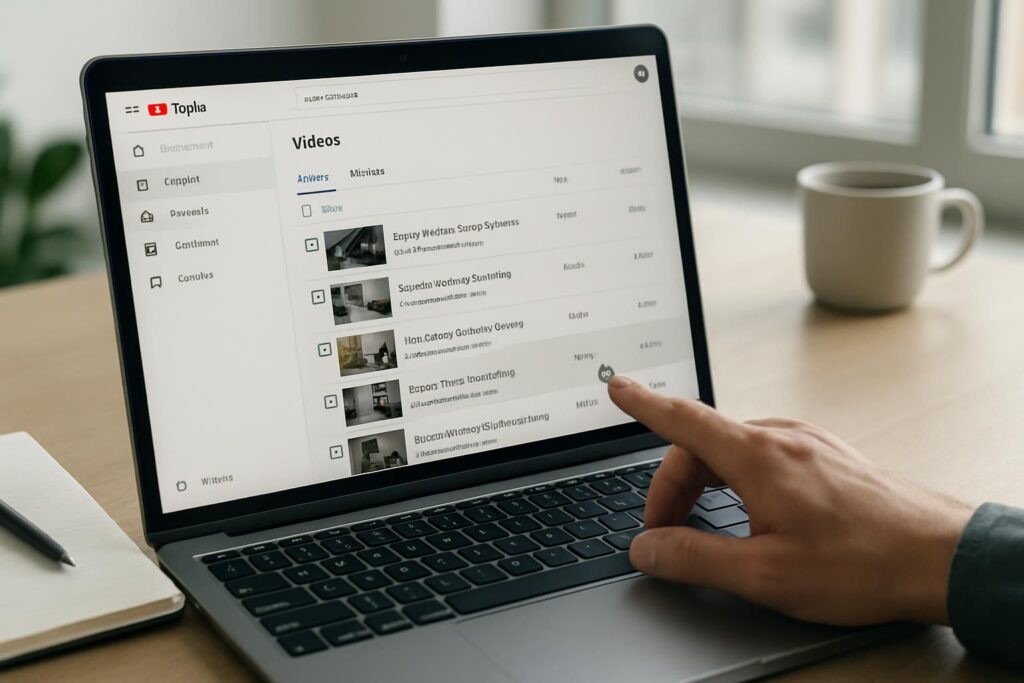
Je me connecte à YouTube Studio, puis je file dans le menu de gauche sur l’onglet « Contenu ». Toutes mes vidéos s’affichent en liste, avec leurs vignettes. Je survole celle que je veux retirer, je clique sur les trois petits points, et l’option Supprimer définitivement apparaît.
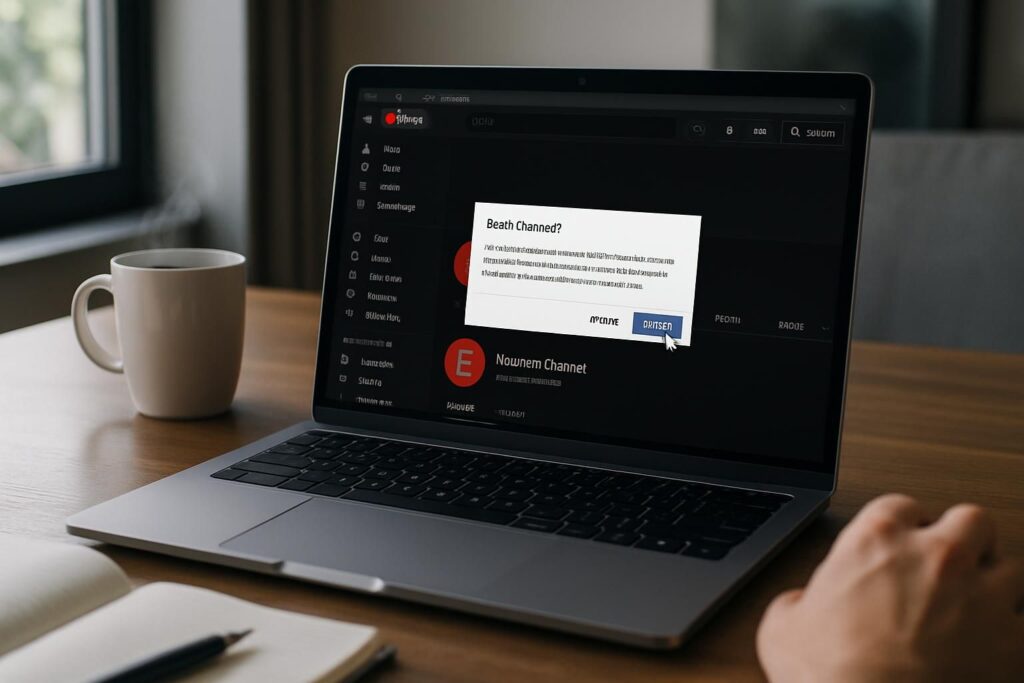
Une case de confirmation me demande de valider en cochant que j’ai bien compris l’irréversibilité. Je clique sur « Supprimer définitivement », et c’est terminé. La vidéo quitte aussitôt les résultats de recherche YouTube.
| Étape | Action concrète |
|---|---|
| Connexion | Accéder à YouTube Studio avec son compte Google |
| Navigation | Ouvrir l’onglet « Contenu » dans le menu de gauche |
| Sélection | Survoler la vidéo concernée |
| Menu | Cliquer sur l’icône des trois points |
| Suppression | Choisir « Supprimer définitivement » |
| Confirmation | Cocher la case et valider |
| Vérification | S’assurer que la vidéo a disparu de la liste |
Petit bonus que beaucoup ignorent : vous pouvez aussi sélectionner plusieurs vidéos d’un coup pour une suppression groupée. Pratique quand on veut faire un grand nettoyage de printemps numérique.
Retirer une vidéo YouTube depuis l’application mobile
Quand je suis en repérage ou en tournage, je n’ai que mon téléphone. Et ça tombe bien, l’appli YouTube Studio fait le boulot aussi bien que la version bureau, que vous soyez sur Android ou iPhone.
J’ouvre l’application, je tape sur l’onglet « Contenu », je trouve ma vidéo. Un appui sur les trois points en haut à droite de l’aperçu, je sélectionne « Supprimer », puis je confirme. Le processus est quasi identique à celui de l’ordinateur.
Le seul piège, sur petit écran, c’est de tapoter trop vite et de viser la mauvaise vidéo. Prenez deux secondes pour lire le titre avant de valider. Une fois, j’ai failli effacer une interview que j’adorais à la place d’un test raté. Ce genre de frayeur recadre les réflexes.
Les alternatives à la suppression définitive d’un contenu de chaîne
Avant de tout effacer, posez-vous une question simple : est-ce que je veux faire disparaître ce contenu, ou juste le cacher du public ? Parce que ce n’est pas la même chose, et YouTube vous offre des options intermédiaires.
La vidéo privée YouTube reste accessible à vous seul et aux personnes que vous invitez. Idéale pour archiver un projet sans l’exposer. La version non répertoriée, elle, n’apparaît nulle part mais reste visible via le lien direct.
Ces choix me sauvent souvent. Plutôt que de supprimer une vidéo définitivement, je la passe en non répertoriée le temps de réfléchir. Ça m’évite les décisions prises sous le coup de l’agacement, celles qu’on regrette une semaine plus tard.
- Privée : visible uniquement par vous et vos invités.
- Non répertoriée : accessible par lien, invisible dans les recherches.
- Modifier la vidéo : couper le début ou la fin, ajuster titre et description.
- Suppression groupée : retirer plusieurs vidéos en une fois.
Modifier une vidéo de la chaîne plutôt que l’effacer
On l’oublie, mais YouTube permet de retoucher une vidéo déjà en ligne sans la republier. Vous ne pouvez pas remplacer le fichier, mais vous pouvez le travailler par petites touches.
L’éditeur intégré permet de couper le début, le milieu ou la fin directement depuis l’ordinateur. Vous pouvez aussi ajouter des fiches info pour rediriger vers d’autres contenus, ou réécrire le titre et la description pour le remettre au goût du jour.
Cette logique de retouche rejoint celle du montage vidéo pour débutants : parfois un simple recadrage suffit à sauver un contenu qu’on croyait bon à jeter. Avant d’appuyer sur supprimer, demandez-vous si une coupe ne ferait pas l’affaire.
Gérer son contenu YouTube comme un vrai projet créatif
La gestion de vidéo YouTube ne se résume pas à empiler des fichiers. C’est une curation. Chaque vidéo qui reste raconte quelque chose de vous, chaque vidéo qui part libère de l’espace pour mieux.
Je traite ma chaîne comme je traite une œuvre : avec sélection. Tout comme on soigne l’écriture en amont d’un tournage, structurer son catalogue demande de la rigueur. D’ailleurs, ce réflexe de cohérence vaut aussi quand on apprend à écrire un scénario de film : on coupe ce qui ne sert pas l’histoire.
Et si vous montez vos vidéos vous-même, sachez que le choix des outils compte autant que le geste de suppression. Bien choisir son logiciel de VFX en amont vous évitera bien des contenus ratés que vous devrez effacer plus tard. Anticiper, c’est déjà gérer.
Informer son audience avant de supprimer un contenu de chaîne
Quand une vidéo a accumulé des vues et des commentaires, l’effacer sans prévenir peut désorienter votre communauté. Les gens s’attachent, posent des questions, cherchent le lien qui ne fonctionne plus.
Dans ces cas-là, je glisse un mot sur mes réseaux ou en communauté pour expliquer pourquoi je retire la vidéo. Cette transparence renforce la confiance plutôt que de la fragiliser. Un public prévenu est un public qui reste.
Au fond, ce tutoriel de suppression de vidéo n’est qu’un point de départ. Le vrai travail, c’est de garder une chaîne qui vous ressemble, vidéo après vidéo. Décider de ce qui reste, c’est déjà créer la suite. Et croyez-moi, une chaîne allégée respire toujours mieux.