Vous avez probablement déjà vu ces séquences où un coucher de soleil défile en quelques secondes, où une caméra semble glisser à travers une ville entière, ou encore où un mouvement brusque se transforme en ballet au ralenti. Je me souviens de la première fois où j’ai tenté un time lapse sur un toit d’immeuble parisien : trépied bancal, intervalles mal réglés, et un résultat franchement inutilisable. Depuis, j’ai passé des centaines d’heures à expérimenter, à rater, puis à comprendre ce qui sépare vraiment une séquence amateur d’une vidéo qui coupe le souffle. Aujourd’hui, je vous partage tout — les réglages, les erreurs, les astuces de terrain — pour maîtriser le time lapse, l’hyperlapse et le ralenti fluide, que vous tourniez avec un boîtier pro ou un simple smartphone.
L’article en bref
- 🎬 Le time lapse compresse des heures en secondes grâce à un intervalle de prise de vue bien calculé
- 🚶 L’hyperlapse ajoute un déplacement physique de la caméra, ce qui exige une stabilisation rigoureuse en post-production
- 🐌 Le ralenti fluide repose sur une vitesse d’image élevée (60 fps minimum, idéalement 120 ou 240 fps)
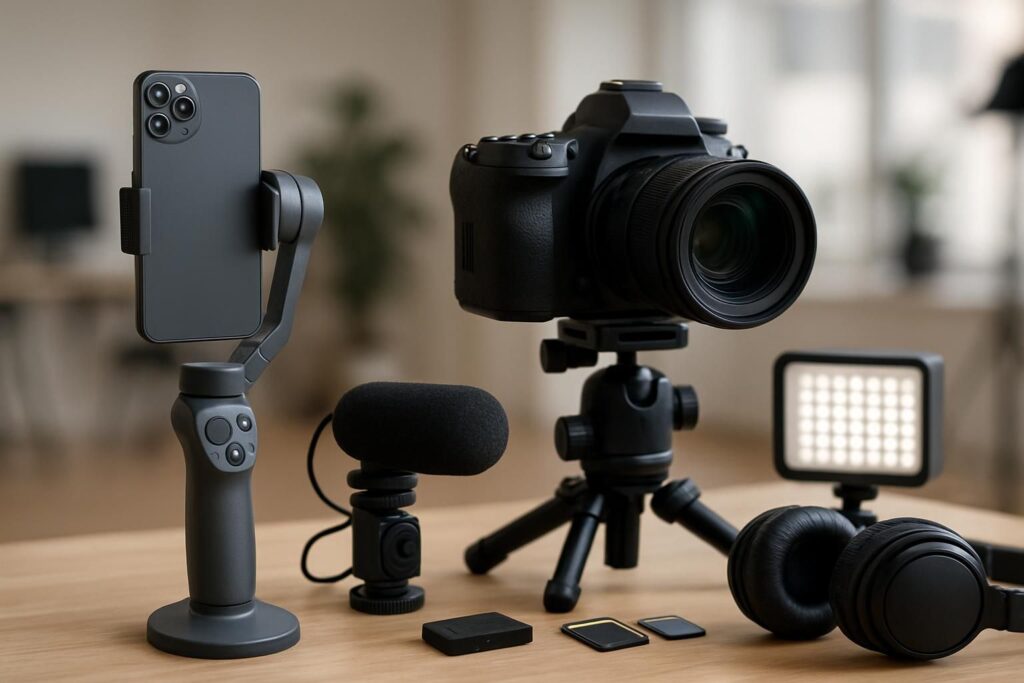
- 📱 Pas besoin d’un matériel hors de prix : un smartphone récent et un trépied suffisent pour débuter
- 🖥️ Le montage vidéo et le bon logiciel de montage font souvent la différence entre un résultat correct et un rendu cinématographique
- ⚙️ Chaque technique demande des réglages spécifiques — intervalle, exposition, cadence — qu’on détaille pas à pas
Comprendre le time lapse : ralentir le temps pour mieux le montrer
Le principe du time lapse est d’une simplicité trompeuse. Vous prenez une photo à intervalles réguliers — toutes les 2, 5 ou 30 secondes — puis vous assemblez ces clichés en une vidéo lue à 24 ou 25 images par seconde. Le résultat : des nuages qui filent, une fleur qui éclot, un chantier qui se construit sous vos yeux.
Ce qui m’a pris du temps à comprendre, c’est que la réussite tient presque entièrement dans la préparation. Pas dans le matériel. J’ai vu des gens produire des time lapses sublimes avec un téléphone posé contre une fenêtre, et d’autres rater complètement avec 3 000 € de boîtier.
Choisir le bon intervalle de prise de vue pour votre time lapse
L’intervalle entre chaque photo détermine la sensation de vitesse finale. Trop court, et votre séquence paraît à peine accélérée. Trop long, et le mouvement devient saccadé. Je vous donne mes repères après des années d’essais :
| Sujet filmé | Intervalle recommandé ⏱️ | Durée de tournage pour 10s de vidéo (à 25 fps) |
|---|---|---|
| ☁️ Nuages rapides | 1 à 3 secondes | 4 à 12 minutes |
| 🌅 Coucher de soleil | 5 à 10 secondes | 20 à 40 minutes |
| 🌸 Fleur qui éclot | 1 à 5 minutes | 4 à 20 heures |
| 🏗️ Chantier de construction | 10 à 30 minutes | Plusieurs jours |
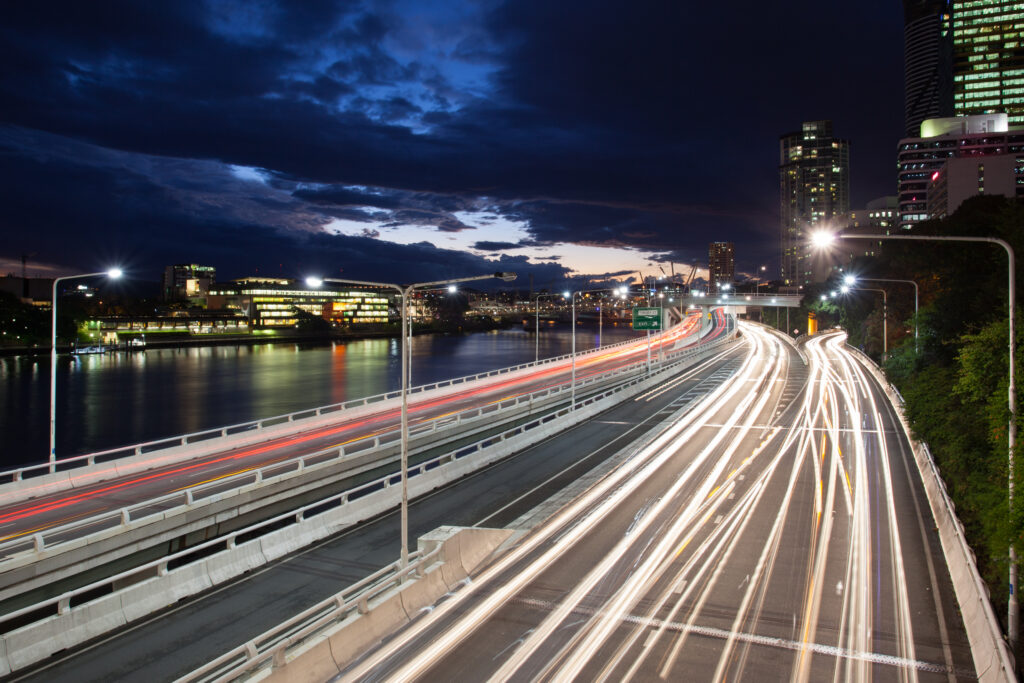
| 🌃 Trafic urbain nocturne | 2 à 5 secondes | 8 à 20 minutes |
Un calcul simple que je fais systématiquement : nombre de photos nécessaires = durée souhaitée × cadence de lecture. Pour 10 secondes à 25 fps, il vous faut 250 images. Vous divisez ensuite par l’intervalle pour estimer le temps de tournage. C’est la base, et pourtant, ça, on en parle rarement dans les tutoriels.
Réglages manuels : pourquoi le mode automatique vous trahira
Ma plus grosse erreur de débutant ? Avoir laissé l’appareil en mode automatique pour un time lapse de coucher de soleil. L’exposition variait d’une image à l’autre, créant un clignotement insupportable — ce fameux flicker que vous avez peut-être déjà subi. La solution est radicale : tout en manuel.
Verrouillez l’ISO, l’ouverture et la vitesse d’obturation. Pour la balance des blancs aussi, passez en valeur fixe. Je vous recommande une ouverture entre f/8 et f/11 pour la netteté, et un ISO le plus bas possible. Si la lumière change beaucoup (lever ou coucher de soleil), vous pouvez utiliser un intervallomètre intelligent qui ajuste l’exposition progressivement — on appelle ça le ramping.
Pour ceux qui débutent et veulent comprendre les bases de la prise de vue avec un smartphone, je vous conseille de jeter un œil à ce guide pour tourner des vidéos au smartphone. Vous y trouverez les fondamentaux qui s’appliquent aussi au time lapse mobile.
L’hyperlapse : quand la caméra se met en mouvement
L’hyperlapse, c’est un time lapse qui marche. Littéralement. Vous vous déplacez entre chaque prise, en gardant un point de référence fixe dans le cadre. Le résultat donne cette sensation de traverser l’espace à une vitesse surréaliste — pensez aux séquences de survol urbain qu’on voit dans les documentaires Netflix.
La première fois que j’ai essayé, j’ai marché 800 mètres le long d’un canal, en prenant une photo tous les deux pas. Au montage, c’était une catastrophe tremblante. J’ai compris ce jour-là que l’hyperlapse, sans stabilisation, n’existe pas.
Technique pas à pas pour réussir un hyperlapse à pied
Voici la méthode que j’utilise systématiquement, et que je vous recommande de suivre dans cet ordre :
- 🎯 Choisissez un point d’ancrage visuel — un bâtiment, une tour, un lampadaire. Il restera au même endroit dans chaque image.
- 📏 Faites des pas réguliers — je compte deux enjambées normales entre chaque photo. La régularité prime sur la distance.
- 📸 Prenez la photo, puis avancez — jamais l’inverse. Stabilisez-vous, déclenchez, avancez ensuite.
- 🔒 Gardez les réglages en manuel — même logique que le time lapse classique.
- 🖥️ Stabilisez en post-production — c’est là que tout se joue. Warp Stabilizer dans After Effects ou la stabilisation de DaVinci Resolve feront des miracles.
Franchement, les trois premières tentatives seront probablement ratées. C’est normal. J’ai dû en faire une dizaine avant d’obtenir un résultat publiable. Le secret, c’est la patience et un logiciel de montage capable de compenser vos tremblements.
Hyperlapse au smartphone : c’est possible, et parfois bluffant
Beaucoup de smartphones récents intègrent un mode hyperlapse natif. C’est pratique, mais limité. Vous n’avez aucun contrôle sur l’intervalle ni sur l’exposition. Ce que je fais plutôt : je filme en vidéo continue à 30 fps, puis j’accélère au montage en x8 ou x16, en appliquant une stabilisation logicielle.
Le rendu est souvent plus fluide qu’un vrai hyperlapse photo, surtout si votre téléphone dispose d’une stabilisation optique. Pour bien choisir votre matériel vidéo, pensez avant tout à la qualité du stabilisateur intégré — c’est plus important que la résolution 4K pour ce type de séquence.
Le ralenti fluide : capturer l’invisible à l’œil nu
Le ralenti fluide est l’opposé exact du time lapse. Au lieu de compresser le temps, vous l’étirez. Une goutte d’eau qui éclabousse, un regard qui se tourne, une flamme qui danse — tout devient hypnotique quand c’est ralenti proprement.
Mais attention : un ralenti fluide ne se fait pas en ralentissant n’importe quelle vidéo. Si vous filmez à 25 fps et que vous passez la vitesse à 50 %, vous obtiendrez un résultat saccadé. Votre caméra n’a tout simplement pas capturé assez d’images pour combler les trous.
Comprendre la vitesse d’image pour un slow motion réussi
La règle est mathématique. Pour obtenir un ralenti à 50 % lu en 25 fps, vous devez filmer à 50 fps minimum. Pour un ralenti à 25 % (4 fois plus lent), il vous faut 100 fps. Et pour ces ralentis spectaculaires où le temps semble figé, on monte à 240, voire 1000 fps sur des caméras spécialisées.
Voici ce que je vous recommande concrètement :
| Effet souhaité 🎥 | Vitesse d’image au tournage | Ralentissement obtenu (lecture 25 fps) |
|---|---|---|
| Ralenti léger | 50 fps | x2 |
| Ralenti cinématographique | 100–120 fps | x4 à x5 |
| Ralenti extrême | 240 fps | x10 |
| Ultra slow motion | 960+ fps | x40+ |
Plus la vitesse d’image est élevée, plus vous avez besoin de lumière. C’est le piège classique. À 240 fps, l’obturateur est ouvert beaucoup moins longtemps par image, et si vous êtes en intérieur sans éclairage suffisant, votre ralenti sera sombre et bruité. J’ai appris ça à mes dépens dans un parking souterrain — même si, parfois, les accidents donnent des résultats intéressants.
Le ralenti artificiel : quand le logiciel comble les images manquantes
Vous avez filmé à 25 fps et vous voulez quand même du ralenti ? Certains logiciels de montage vidéo utilisent l’interpolation d’images — ils « inventent » les frames intermédiaires. DaVinci Resolve fait ça remarquablement bien avec son Speed Warp et son mode Optical Flow. Premiere Pro propose aussi Flux optique dans les options de remappage temporel.
Je ne vais pas vous mentir : le résultat ne vaut jamais un vrai tournage à haute cadence. Vous verrez des artefacts, des distorsions sur les contours — surtout sur les mouvements rapides. Mais pour un plan relativement lent (un visage, un paysage), ça dépanne sacrément bien.
Si vous découvrez le montage vidéo, je vous suggère de commencer par les bases du montage pour débutants avant de vous lancer dans le remappage temporel. Vous gagnerez un temps fou en comprenant d’abord comment fonctionne votre timeline.
Le montage : là où vos séquences deviennent cinématographiques
Tourner, c’est la moitié du travail. L’autre moitié, c’est le montage. Et je pèse mes mots. Un time lapse correctement exposé mais mal assemblé restera plat. Un hyperlapse non stabilisé sera inutilisable. Un ralenti sans correction colorimétrique paraîtra amateur.
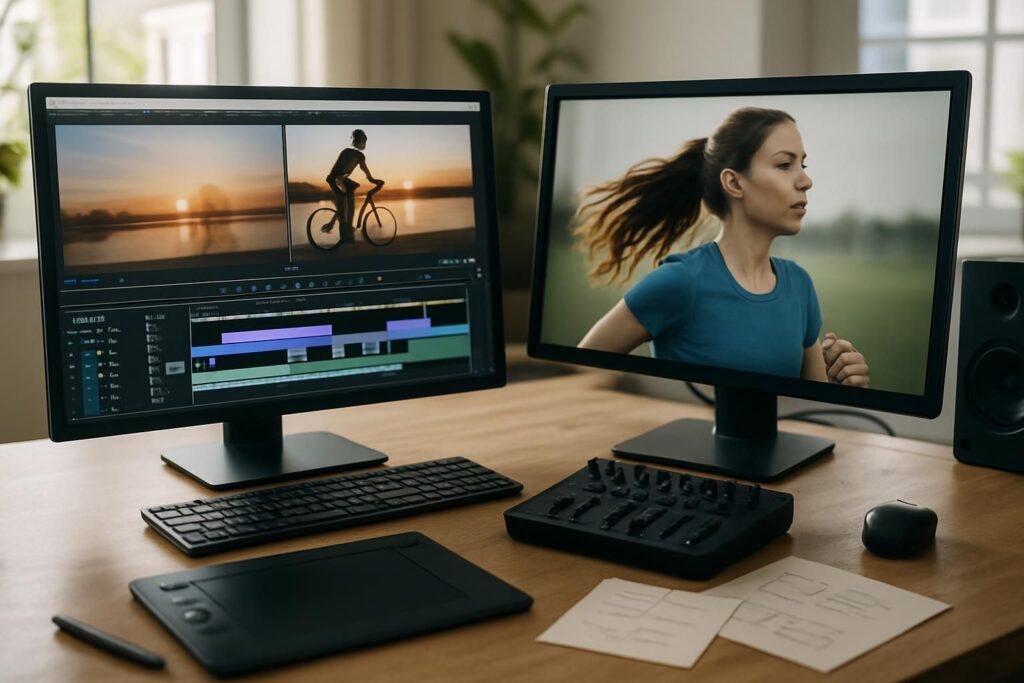
Quel logiciel de montage choisir pour ces techniques ?
Votre choix de logiciel de montage dépend de votre niveau et de votre budget, et choisir un logiciel de montage vidéo adapté à votre niveau peut faire toute la différence dans votre apprentissage. Voici ceux que j’utilise régulièrement et pourquoi :
- 🎬 DaVinci Resolve (gratuit) — Stabilisation excellente, Optical Flow pour le ralenti, étalonnage professionnel intégré. C’est mon outil principal.
- 🎞️ Adobe Premiere Pro + After Effects — Warp Stabilizer imbattable pour l’hyperlapse, mais abonnement mensuel.
- 📱 CapCut / VN (mobile, gratuit) — Parfait pour assembler un time lapse rapide sur smartphone. Limité pour la stabilisation avancée.
- 🖥️ LRTimelapse + Lightroom — La référence pour le deflicker et le ramping sur des time lapses photo. Indispensable si vous shootez en RAW.
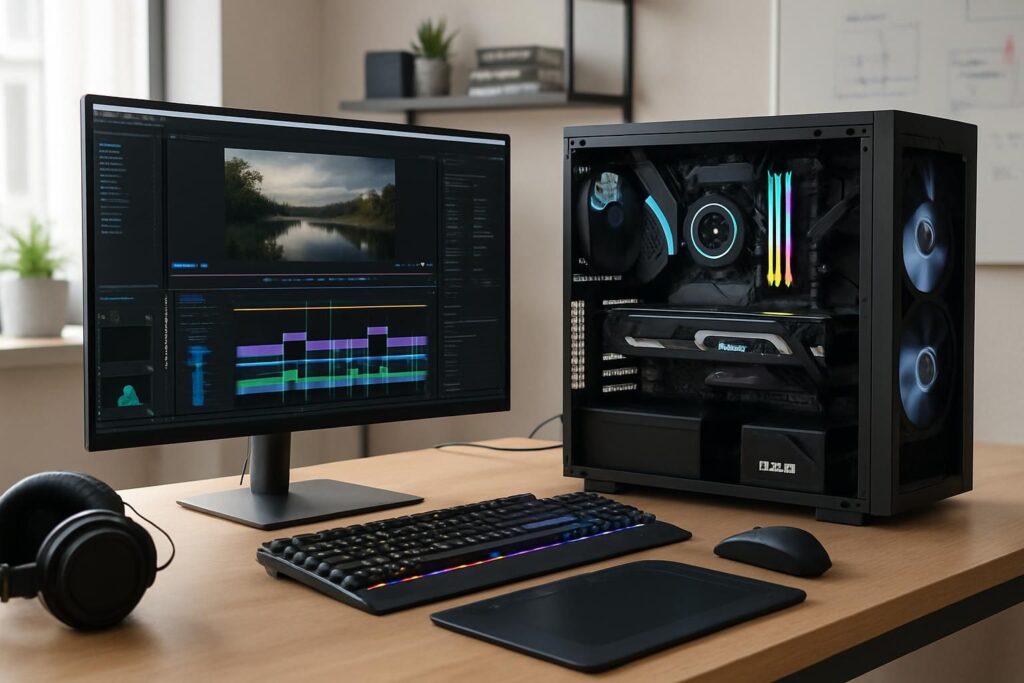
Pour que votre logiciel de montage tourne correctement avec des fichiers lourds (4K, séquences RAW), il vous faut une machine adaptée. Je vous recommande de consulter ce guide sur la configuration PC pour le montage vidéo si votre ordinateur rame au rendu.
Les étapes de post-production que je ne saute jamais
Quel que soit le type de séquence — time lapse, hyperlapse ou ralenti — voici mon workflow systématique :
- 📂 Import et organisation — Je renomme mes fichiers et crée des dossiers par séquence. Ça a l’air basique, mais quand vous avez 2 000 photos pour un seul time lapse, croyez-moi, ça sauve la mise.
- 🎨 Correction d’exposition et deflicker — J’utilise LRTimelapse pour les time lapses photo, ou le plugin Flicker Free dans Resolve.
- 📐 Recadrage et stabilisation — Je tourne toujours légèrement plus large que nécessaire. Ça me donne de la marge pour stabiliser sans perdre mon cadrage.
- 🖌️ Étalonnage couleur — C’est ici que la magie opère. Un même time lapse peut paraître documentaire ou cinématographique selon le grade appliqué.
- 💾 Export — En H.264 ou H.265 selon la destination. Si vous avez besoin de convertir votre vidéo en MP4, c’est une étape supplémentaire à ne pas négliger.
Erreurs courantes à éviter quand on débute en time lapse et ralenti
J’aurais aimé que quelqu’un me dise tout ça quand j’ai commencé. Alors je vous le dis maintenant, sans filtre.
Les pièges du time lapse et de l’hyperlapse sur le terrain
Le trépied qui bouge pendant la séquence — une rafale de vent, un passant qui le frôle, et vos 45 minutes de shooting sont fichues. Je leste maintenant systématiquement le mien avec mon sac photo accroché à la colonne centrale.
La batterie qui lâche à mi-parcours. Ça m’est arrivé sur un time lapse de lever de soleil. J’avais 120 images sur les 300 prévues. Le résultat durait 4 secondes. Quatre secondes pour une heure et demie sur place. Depuis, j’emporte toujours deux batteries chargées et un grip d’alimentation.
Oublier de vérifier le son. Bon, sur un time lapse, ça n’a pas d’importance. Mais quand vous passez du time lapse au ralenti dans la même session de tournage et que votre micro est éteint… je parle d’expérience. Depuis cette histoire de court-métrage entier sans audio, je vérifie trois fois. Minimum.
Les erreurs de ralenti que tout le monde commet
Filmer en 120 fps en intérieur sans adapter l’éclairage, c’est la garantie d’un rendu sombre et granuleux. Avant chaque prise en haute cadence, je fais un test rapide et je vérifie l’histogramme. Si la lumière est insuffisante, j’ouvre le diaphragme au maximum ou j’ajoute un panneau LED.
Autre piège : tout filmer au ralenti. C’est tentant, je sais. Mais un ralenti n’a d’impact que par contraste. Si toute votre vidéo est au ralenti, aucune séquence ne ressort. Utilisez-le comme un accent, pas comme un mode par défaut. Un bon monteur sait que la variation de rythme — accéléré, vitesse normale, ralenti — crée l’émotion.
Ce principe de contraste, c’est exactement ce qui fait la force des formats narratifs sur YouTube. Les créateurs qui tiennent dans la durée ne misent pas sur un seul effet visuel — ils orchestrent un rythme. Et c’est pareil pour nous dans nos projets vidéo.
Combiner time lapse, hyperlapse et ralenti dans un même projet vidéo
C’est là que tout prend son sens. Individuellement, chaque technique est impressionnante. Mais quand vous les combinez dans une seule vidéo, vous créez un langage visuel complet — une respiration entre le temps compressé et le temps étiré.
J’aime ouvrir une séquence par un hyperlapse urbain qui plonge le spectateur dans un lieu, enchaîner sur un time lapse statique pour ancrer l’atmosphère, puis briser le rythme avec un ralenti fluide sur un détail — un geste, un reflet, une texture. Ce jeu de contrastes temporels est l’outil narratif le plus puissant que je connaisse en photographie et en vidéo.
Pour réussir ce mélange, pensez votre tournage en amont. Notez chaque plan, le type de technique associé et les réglages nécessaires. Je garde toujours un carnet de tournage — oui, un vrai carnet papier — avec mes intervalles, mes cadences et mes notes de lumière. C’est vieux jeu, mais ça fonctionne mieux qu’une app quand on a les mains occupées par un trépied et un appareil.
Vous l’aurez compris : maîtriser le time lapse, l’hyperlapse et le ralenti, ce n’est pas une question de matériel hors de prix. C’est une question de compréhension du temps, de rigueur dans les réglages, et de patience dans l’apprentissage. Vos premières tentatives seront imparfaites — et c’est exactement comme ça qu’on progresse.