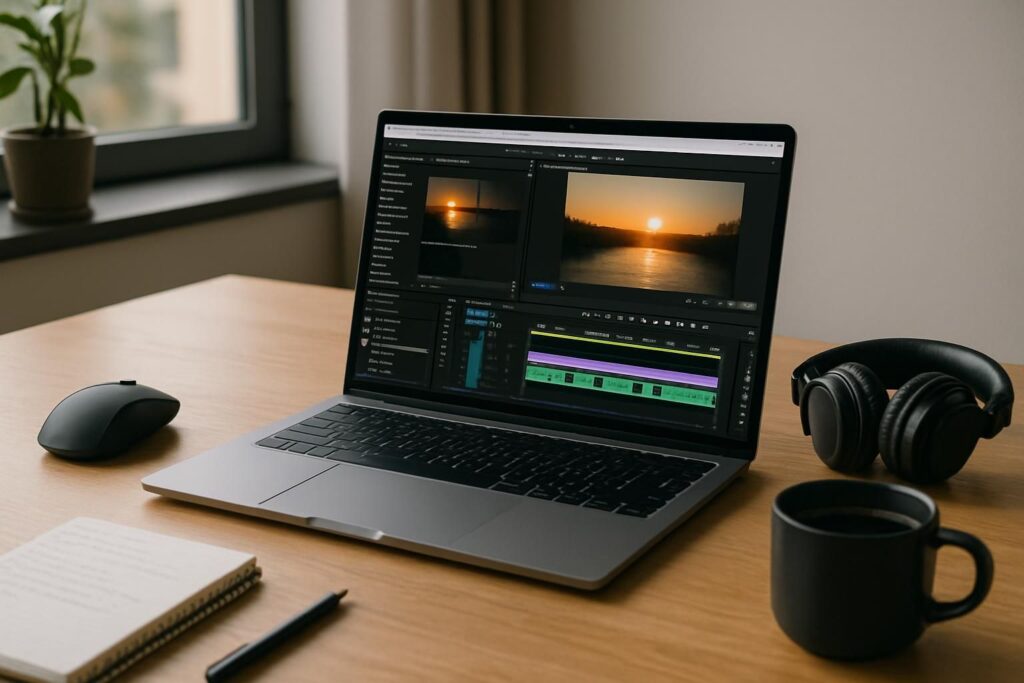
Choisir son premier ordinateur pour se lancer sur Adobe Premiere Pro, ça ressemble parfois à un parcours du combattant. Trop de chiffres, trop de marques, trop de gens qui vous disent que sans la dernière carte graphique vous n’arriverez à rien. Je vais vous montrer ici comment trier tout ça, sans jargon inutile et avec des exemples concrets, pour que vous trouviez la machine qui colle vraiment à votre projet et à votre budget.
L’article en bref
- Un ordinateur débutant pour Premiere Pro repose surtout sur l’équilibre processeur, RAM et SSD, pas uniquement sur la puissance brute.
- La mémoire RAM et le stockage SSD conditionnent la fluidité bien plus qu’on ne le croit au départ.
- Une carte graphique compatible NVIDIA reste le choix le plus sûr pour le rendu et la lecture en direct.
- Le budget ordinateur idéal pour débuter confortablement en 4K se situe autour de 2 000 €.
- Mac ou PC : les deux fonctionnent, mais la RAM limitée de certains iMac peut poser problème.
Comprendre ce que Premiere Pro demande vraiment à votre machine
Avant de parler de matériel, posons les bases. Adobe Premiere Pro fait partie de la suite Creative Cloud, et c’est un logiciel pensé pour les pros du montage et de l’encodage vidéo. Il jongle entre les formats, convertit, exporte, et tout ça demande des ressources solides.
Si vous avez déjà encodé une vidéo longue, vous savez à quel point l’attente peut devenir interminable. Avec une machine rapide, vous gagnez un temps fou. Avec une machine sous-dimensionnée, vous risquez le plantage en plein export et la perte de votre travail. Ça, on en parle rarement, mais c’est le genre de frayeur qui vous vaccine à vie.
Petite anecdote au passage : j’ai un jour lancé un export de 40 minutes sur un vieux portable, je suis parti me faire un café, et l’ordinateur a tout simplement abandonné en route. Trois heures de travail volatilisées. Depuis, je ne plaisante plus avec les configurations recommandées.
Le processeur, le vrai chef d’orchestre
Le processeur rapide est le cerveau de votre montage. Sur Premiere Pro, Intel et AMD se tiennent dans un mouchoir de poche. Vous ne verrez pas de bond magique en empilant les cœurs, car le logiciel n’exploite pas tout à fond.
Les puces Intel Core, comme les i7 et i9 récents, embarquent une fonction nommée Quick Sync. Elle décharge votre carte graphique pour traiter les médias H.264 et HEVC, ces formats que produisent vos appareils du quotidien. C’est un atout concret quand on débute avec des fichiers issus d’un smartphone ou d’un hybride.
De son côté, AMD brille souvent sur la lecture en direct et les performances d’export. Mon conseil : ne cherchez pas le processeur le plus cher, cherchez celui qui correspond à vos fichiers réels. Un i7-13700K ou un Ryzen 9 fait largement le travail pour démarrer sereinement.
La carte graphique, ni trop, ni pas assez
Pour la performance GPU, les cartes NVIDIA GeForce gardent une longueur d’avance sur les Radeon dans Premiere Pro. Je recommande systématiquement une NVIDIA à mes élèves qui débutent, ne serait-ce que pour la tranquillité d’esprit.
La quantité de mémoire vidéo dépend de la résolution sur laquelle vous travaillez. Pas besoin de viser une RTX 4090 si vous montez du Full HD pour YouTube. Une RTX 3060 ou 3070 vous emmènera très loin. D’ailleurs, je détaille les critères de choix dans ce guide complet sur la carte graphique pour le montage vidéo, qui vous évitera de payer pour de la puissance que vous n’utiliserez jamais.
| Résolution du projet | VRAM minimale conseillée |
|---|---|
| 1080p | 4 Go |
| 4K | 6 Go |
| 6K et plus | 8 Go |
| 8K | 10 Go ou plus |
Un dernier point que beaucoup ignorent : multiplier les cartes graphiques ne sert à rien sur Premiere Pro. Le surcoût ne se traduit pas en gain réel. Mettez plutôt cet argent dans la RAM ou le stockage.
RAM, stockage et son : les détails qui changent tout
On focalise souvent sur le processeur et le GPU, mais c’est ailleurs que se joue votre confort au quotidien. La mémoire RAM et le disque, voilà ce qui fait la différence entre un montage fluide et une machine qui rame dès qu’on ouvre trois calques.
La RAM, votre marge de respiration
La quantité de RAM dépend là encore de la résolution visée. Voici un repère simple pour ne pas vous tromper au moment de l’achat.
- 1080p : 32 Go suffisent largement pour débuter.
- 4K : visez 64 Go pour rester à l’aise sur des projets multicouches.
- 6K, 8K et au-delà : 128 Go deviennent pertinents pour les gros projets.
Pour un débutant, 32 Go représentent le minimum vraiment confortable. Je me souviens d’un montage avec seulement 16 Go et plusieurs onglets de navigateur ouverts : l’ordinateur respirait comme un coureur en fin de marathon. Fermez vos onglets, ou prenez plus de RAM.
Le SSD NVMe, le gain de temps invisible
Le stockage SSD n’est plus une option, c’est une obligation. Et pas n’importe lequel : un SSD NVMe ultra-rapide change radicalement les temps de chargement et la fluidité du défilement sur la timeline. Que vous installiez un seul disque ou plusieurs pour gagner en capacité, restez sur du NVMe.
Mon réflexe perso : un SSD rapide pour le système et les projets en cours, un second disque plus large pour archiver. Ça évite de tout encombrer et ça garde la machine vive. Si vous montez aussi depuis votre mobile, jetez un œil à mes astuces sur le montage vidéo sur téléphone, ça complète bien un setup minimaliste.
Le son, ce grand oublié
On parle toujours d’image, jamais d’audio. Pourtant, un bon DAC USB ou une carte son type Creative Sound BlasterX change l’écoute et le contrôle de vos entrées micro. J’ai un jour tourné un court-métrage entier avec un micro éteint, découvert au montage. Trois semaines à rattraper l’audio. Depuis, je vérifie trois fois et je soigne ma chaîne sonore.
Les configurations PC à choisir selon votre budget
Passons au concret. Voici des PC montage vidéo pensés pour différents portefeuilles. L’idée n’est pas de viser le plus cher, mais le plus adapté à votre niveau actuel.
| Profil | Processeur | RAM | GPU |
|---|---|---|---|
| Découverte | Intel Core i7-11700F | 16 Go DDR4 | RTX 3060 12 Go |
| Intermédiaire | Intel Core i7-12700F | 32 Go DDR5 | RTX 3070 8 Go |
| Pro Intel | Intel Core i9-13900K | 64 Go DDR4 | RTX 4090 24 Go |
| Pro AMD | Ryzen 9 7900X3D | 32 Go DDR5 | RX 7900 XTX 24 Go |
Pour un vrai débutant, la config découverte autour de la RTX 3060 fait parfaitement l’affaire. Vous montez en 1080p sans broncher, et vous touchez même à la 4K légère. Inutile de viser plus haut tant que vous n’avez pas senti vos limites.
Le sweet spot autour de 2 000 €
Si vous pouvez monter le budget, la zone des 2 000 € est mon terrain favori à recommander. À ce prix, vous travaillez la 4K en fluidité sur Premiere Pro, DaVinci Resolve et After Effects, sans compromis frustrant.
Des machines comme un assemblage i7-12700F avec 32 Go et une RTX 3070, ou un PCCom équipé d’un i7-11700K et de la même carte, tournent autour de 1 900 à 2 100 €. C’est le genre d’investissement qui vous suit plusieurs années sans vous lâcher en plein projet.
Quand faut-il vraiment monter en gamme ?
Les bêtes comme la PcVIP Elite avec son i9-13900K, ses 64 Go et sa RTX 4090 à près de 3 700 € impressionnent, mais soyons honnêtes. Tant que vous débutez, vous n’exploiterez pas le dixième de cette puissance.
J’ai un jour refusé un projet bien payé parce que je savais que je n’apprendrais rien dessus. La logique est la même pour le matériel : achetez pour ce que vous faites aujourd’hui, pas pour le fantasme de demain. Vous upgraderez quand vos projets l’exigeront vraiment.
Portable ou fixe, PC ou Mac : faire le bon arbitrage
La question revient sans cesse chez les débutants. Et il n’y a pas de mauvaise réponse, juste une réponse qui colle à votre façon de travailler.
Le dilemme mobilité contre puissance
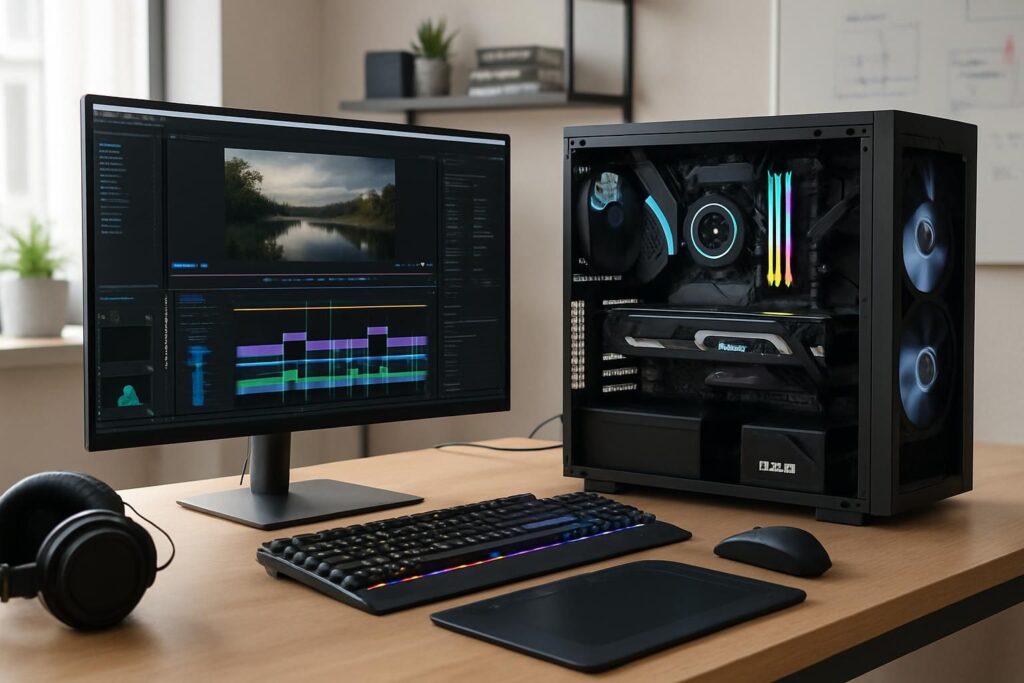
Un portable vous suit en tournage, en déplacement, au café. Un fixe vous offre plus de puissance pour chaque euro dépensé et se met à niveau facilement. Si vous montez surtout chez vous, le fixe reste le choix le plus malin pour un budget ordinateur raisonnable.
Pour mes setups minimalistes, je garde un fixe costaud à la maison et un portable léger pour les dérushages rapides en déplacement. Cette combinaison m’évite de transporter une enclume tout en gardant de la puissance là où je passe l’essentiel de mon temps.
L’iMac et la question de la RAM
Côté Apple, l’iMac 24 pouces avec puce M1 séduit par son écran Retina 4,5K et sa couverture DCI-P3 magnifique. Adobe a même annoncé Premiere Pro près de 80 % plus rapide sur M1 que sur certaines puces Intel équivalentes.
Le hic, c’est la RAM plafonnée à 16 Go sur ce modèle. Pour du montage 4K multicouches avec plusieurs onglets ouverts, ça sature vite. C’est précisément la raison pour laquelle je le réserve aux projets légers ou aux créatifs qui privilégient l’image avant tout.
Et le logiciel dans tout ça ?
Le matériel n’est qu’une moitié de l’équation. Si vous hésitez encore sur le logiciel lui-même, ou si vous voulez vous faire la main avant d’investir, je vous oriente vers ce comparatif des logiciels de montage vidéo gratuits. Vous découvrirez les bases sans dépenser un centime, puis vous basculerez sur Premiere Pro en terrain connu.
Et pour ceux qui veulent pousser vers les effets visuels une fois à l’aise, mon guide pour choisir un logiciel de VFX prolonge naturellement la réflexion. Une carte graphique compatible NVIDIA y prendra tout son sens, car les effets sollicitent bien plus le GPU que le montage simple.
Au final, débuter sur Adobe Premiere Pro ne demande pas la machine la plus chère du catalogue. Un processeur équilibré, 32 Go de RAM, un SSD NVMe et une carte NVIDIA milieu de gamme suffisent à vous lancer sérieusement. Le reste, vous l’ajusterez en grandissant avec vos projets, et croyez-moi, c’est la meilleure façon d’apprendre.