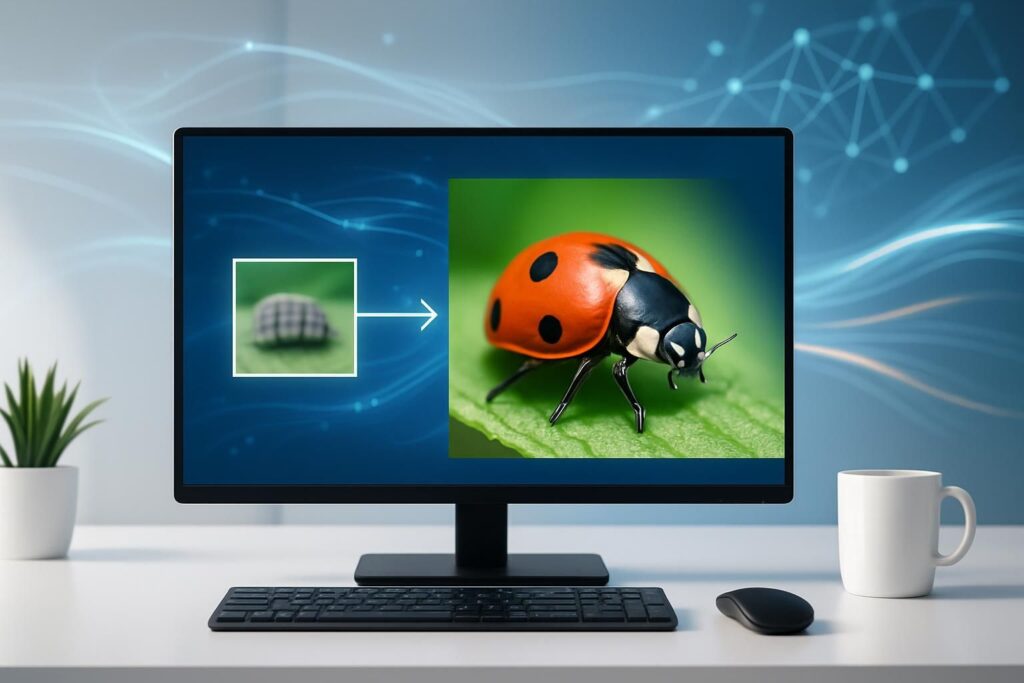
Vous avez déjà zoomé sur une vieille photo pour la voir exploser en petits carrés flous ? Moi aussi, et croyez-moi, ça pique. Agrandir une image sans perdre en qualité, c’est un vrai casse-tête technique, mais en 2026, les outils ont fait un bond énorme. Je vous emmène voir ce qui marche vraiment, ce que j’ai testé, et surtout ce qu’on ne vous dit jamais.
L’article en bref
- Agrandir une image demande d’ajouter des pixels, et sans la bonne méthode, ça crée du flou et des artefacts visibles.
- Trois approches dominent : l’upscaling par IA, le redimensionnement dans un logiciel de retouche photo comme Photoshop, et les outils gratuits en ligne.
- La super-résolution basée sur IA génère de nouveaux détails au lieu de simplement étirer les pixels existants.
- J’ai comparé 8 solutions : certaines préservent la texture, d’autres lissent tout et rendent le résultat artificiel.
- Le choix dépend de votre besoin : impression, portrait, restauration de JPEG compressé ou simple partage web.
Pourquoi agrandir une image fait perdre en qualité
Laissez-moi vous expliquer un truc simple. Une photo classique, c’est une mosaïque de pixels. Quand vous voulez l’agrandir, le logiciel doit inventer les cases qui manquent.
Et là, tout se joue. Si l’algorithme d’agrandissement se contente d’étirer, vous obtenez du flou et des bords crénelés. C’est ce qu’on appelle des artefacts, et franchement, c’est moche.
Les images concernées, ce sont les fichiers raster (JPEG, PNG). À l’inverse, une image vectorielle se redimensionne à l’infini sans broncher. Pensez à des blocs de construction qu’on réorganise contre une mosaïque qu’on déforme en tirant dessus.
La vraie question n’est donc pas « comment étirer » mais « comment reconstruire intelligemment ». Et c’est exactement là que la technologie de 2026 change la donne.
Interpolation bicubique : la méthode classique
Avant l’IA, on faisait tous avec l’interpolation bicubique. Le principe ? Le logiciel calcule la couleur d’un nouveau pixel en faisant la moyenne de ses voisins.
C’est propre, mais limité. Ça lisse, ça arrondit, et surtout ça n’invente aucun détail. Une photo de produit un peu floue restera floue, juste en plus grand.
Je l’ai longtemps utilisée pour mes vignettes. Un jour, j’ai voulu agrandir une affiche pour un court-métrage. Résultat : lettres baveuses, visage mou. Ça m’a servi de leçon.
La super-résolution par IA change tout
La super-résolution ne fait pas de moyenne bête. Elle a été entraînée sur des millions d’images pour deviner à quoi ressemble un détail manquant.
Concrètement, l’IA sait qu’un cil, un pore ou une texture de brique a une forme précise. Elle la recrée. C’est bluffant, et parfois presque impossible à distinguer d’une vraie photo haute résolution.
Ce saut technologique, c’est ce qui rend la conservation qualité enfin réaliste sur des petits fichiers. On ne triche plus, on reconstruit.
Trois méthodes concrètes pour agrandir une image
Assez de théorie, passons à l’action. Voici les trois routes que j’emprunte selon le projet. Chacune a sa logique.
Je vous les classe du plus puissant au plus simple. À vous de piocher selon votre urgence et votre budget.
Méthode 1 : l’upscaler par IA pour la restauration maximale
C’est ma préférée quand la qualité prime. Le workflow est court et efficace.
- Choisissez un logiciel de retouche photo IA reconnu pour la restitution des détails.
- Importez l’image et sélectionnez un modèle adapté : portrait, photo réaliste ou génération de détails.
- Réglez l’échelle (2×, 4× ou plus) et prévisualisez à 100 %.
- Si la peau paraît artificielle, réduisez le lissage. Exportez ensuite en TIFF ou PNG.
Idéal pour les JPEG compressés, les photos basse résolution ou les grands tirages. C’est la voie de l’amélioration image la plus poussée.
Méthode 2 : Photoshop pour le contrôle précis
Quand j’ai besoin de maîtrise totale, surtout pour l’impression, je reviens à Photoshop. Ouvrez votre image, puis allez dans Image puis Taille de l’image.
Activez l’option Préserver les détails 2.0 et fixez votre résolution, par exemple 300 DPI pour un tirage. Ajoutez un accentuation intelligente sur les zones molles.
Attention : Photoshop préserve bien les contours, mais il ne crée pas de texture qui n’existe pas. Pour aller plus loin dans la comparaison des outils créatifs, ce comparatif entre Canva et Photoshop pour vos visuels vaut le détour.
Méthode 3 : l’outil en ligne gratuit pour l’urgence
Parfois, je veux juste un redimensionnement sans perte rapide pour un article de blog. Là, un site gratuit comme ResizePixel ou IMG2GO suffit largement.
Importez, choisissez une échelle proportionnelle (200 % ou 400 %), activez une option « améliorer » si elle existe, et téléchargez. L’augmentation résolution reste modeste, mais pour un visuel non critique, c’est parfait.
Ça, on en parle jamais : commencer avec le meilleur fichier source change tout. Un original propre donnera toujours un meilleur agrandissement, quelle que soit la méthode.
Les meilleurs outils testés pour agrandir une photo
J’ai passé des heures à comparer 8 solutions sur les mêmes images. Voici mon verdict honnête, avec leurs forces et leurs faiblesses réelles.
Chaque outil a son terrain de jeu. Aucun n’est parfait partout, et c’est justement ce qui rend le choix intéressant.
| Outil | Agrandissement max | Traitement par lot | Gratuit | Idéal pour |
|---|---|---|---|---|
| Aiarty Image Enhancer | 32K (Windows), 16K (Mac) | Oui | Oui | Impression, portraits, restauration JPEG |
| Topaz Photo | 6× | Oui | Non | Fichiers RAW, retouche pro |
| HitPaw Photo AI | 800 % | Oui | Oui | Débutants, usage rapide |
| Luminar Neo | 6× | Oui | Non | Créatifs, retouche esthétique |
| Photoshop | Jusqu’à 400 % | Non | Non | Contrôle précis, impression |
| ResizePixel | Personnalisé | Non | Oui | Redimensionnement simple |
| VanceAI | 40× (app), 8× (en ligne) | Oui | Limité | Anime, art, texte |
| IMG2GO | Personnalisé | Non | Oui | Amélioration rapide en ligne |
Aiarty Image Enhancer : mon coup de cœur pour les détails
Sur mes tests, c’est celui qui m’a le plus impressionné pour la restauration. Il ne se contente pas d’agrandir, il génère de vrais détails jusqu’à 32K sur Windows.
Sur un portrait flou, il a récupéré pores, cheveux et texture de peau sans donner cet effet plastique que je déteste. Trois modèles vous attendent : génération de détails, rendu lisse, et restauration photo réaliste.
Comptez environ 55 € par an pour trois postes. Pour un vendeur e-commerce ou un photographe qui imprime en grand, c’est un dimensionnement optimal difficile à battre.
Topaz Photo et Luminar Neo : les alternatives sérieuses
Topaz Photo brille sur les fichiers RAW avec une réduction de bruit remarquable. Sur une de mes images, le résultat était superbe. Sur une autre, la peau était trop lissée, un peu décevant.
Luminar Neo, lui, agrandit jusqu’à 6× dans une suite de retouche complète. Il gagne en luminosité et garde les détails, mais génère moins de nouvelle texture qu’Aiarty. Parfait pour un créateur pressé.
Mon insight : si vous shootez en RAW, Topaz. Si vous voulez retoucher et agrandir d’un coup, Luminar. Chacun sa philosophie.
Les outils gratuits en ligne : leurs vraies limites
ResizePixel, IMG2GO et VanceAI dépannent bien pour du web. J’ai testé IMG2GO : les couleurs deviennent plus vives, la clarté s’améliore nettement.
Mais attention, sur les visages, certaines taches de rousseur disparaissent. Le redimensionnement sans perte total reste un idéal, pas une garantie sur ces outils gratuits.
VanceAI m’a surpris avec ses modèles spécialisés anime et texte. Pour un projet créatif abstrait, il fait un travail honnête. Pour un portrait exigeant, je repasse sur une solution locale plus poussée.
Éviter les erreurs qui trahissent un agrandissement
Un mauvais agrandissement se repère à dix mètres. Peau en plastique, halos autour des contours, couleurs criardes : voilà les signaux qui trahissent l’amateur.
Je vais partager mes garde-fous, ceux que j’applique systématiquement depuis quelques ratés mémorables.
Le lissage excessif, ennemi numéro un
La première fois que j’ai livré un portrait agrandi à un client, la peau ressemblait à de la cire. Il ne l’a pas dit, mais je l’ai vu à son sourire poli.
Depuis, je réduis toujours le lissage et je vérifie à 100 %. Un vrai visage a des imperfections, et l’algorithme d’agrandissement doit les respecter, pas les gommer.
La leçon : un détail conservé vaut mieux qu’un pixel trop propre. Le naturel prime toujours.
Choisir le bon format d’export
Pour l’impression, oubliez le JPEG. Exportez en TIFF ou PNG pour garder toute la richesse générée par l’IA.
Le JPEG recompresse et détruit une partie du travail d’amélioration image que vous venez de faire. C’est comme sauver un fichier audio en basse qualité après trois semaines de mixage, croyez-moi, ça fait mal.
Pensez aussi à travailler à 300 DPI pour un tirage. C’est le seuil qui sépare une photo nette d’un poster flou vu de près.
Adapter le modèle IA au type d’image
Un portrait ne se traite pas comme un paysage urbain. Les meilleurs logiciels proposent des modèles dédiés, et les utiliser au bon endroit change radicalement le rendu.
Sur une texture de brique ou de tissu, choisissez le modèle « détail ». Sur un visage, un modèle portrait qui respecte la peau. Sur un dessin, un modèle art ou anime.
Ce petit réflexe fait toute la différence entre un agrandissement crédible et une bouillie de pixels réinventés. Le bon outil au bon moment, c’est 80 % du résultat.
Au fond, agrandir une image sans perdre en qualité tient à trois choses : partir d’un bon original, choisir la méthode adaptée à votre besoin, et garder l’œil critique jusqu’à l’export. Vous avez maintenant tout pour transformer vos petites images en visuels qui tiennent la route, que ce soit pour le web ou pour un grand tirage.